Cómo funciona TOROGOZ Factura
TOROGOZ Factura emite Documentos Tributarios Electrónicos (DTE) de El Salvador desde un teléfono Android. La app genera el documento, lo firma con su certificado y lo transmite al Ministerio de Hacienda. Cuando Hacienda lo acepta, el documento recibe su Sello de Recepción y usted lo entrega al cliente en PDF y JSON.
La app emite dos tipos de documento:
- Factura Electrónica (FE), para consumidores finales.
- Comprobante de Crédito Fiscal Electrónico (CCF), para clientes contribuyentes.
El recorrido completo
Recibe su clave de licencia.
Valida la clave en la app.
La licencia queda en este teléfono.
Datos, certificado y contraseña API.
Emite, firma, transmite y entrega.
Estados de un documento
La app generó y firmó el documento; todavía no tiene respuesta de Hacienda.
Hacienda lo procesó y le dio Sello de Recepción. Es válido.
Hacienda lo rechazó. No tiene validez. Corríjalo dentro de 24 horas.
Hacienda no respondió. La app consulta antes de reenviar y nunca lo duplica.
Emitido sin conexión. Debe transmitirse dentro de 72 horas.
Anulado mediante el evento de invalidación. Ya no tiene validez.
Antes de empezar
Tenga esto a mano antes de configurar la app. Todo lo relacionado con Hacienda se obtiene en el Sitio Emisores DTE del Ministerio de Hacienda.
| Necesita | Detalle |
|---|---|
| Teléfono | Android 8.0 o superior, con Internet para activar y para transmitir a Hacienda. |
| Licencia | Clave con formato TOROGOZ-FM-XXXX-XXXX-XXXX, entregada por SISTEM3i. |
| Datos del contribuyente | NIT y NRC sin guiones, nombre o razón social, nombre comercial, actividad económica, teléfono, correo y dirección. |
| Establecimiento | Código de establecimiento (ej. M001) y de punto de venta (ej. P001) asignados por Hacienda. |
| Responsable de eventos | Nombre y documento de la persona que responde por invalidaciones y contingencias. |
| Certificado | Archivo .crt de firma electrónica y su clave privada, descargados del Sitio Emisores DTE. |
| Contraseña API | La que definió en el Sistema de Transmisión para cada ambiente. El usuario es su NIT. |
Abrir la app y validar la licencia
La app siempre abre en la pantalla de bienvenida. La primera vez, el botón Validar licencia activa su licencia; después, solo confirma que la licencia de este teléfono sigue vigente y lo deja entrar.
Primera vez: activar la licencia
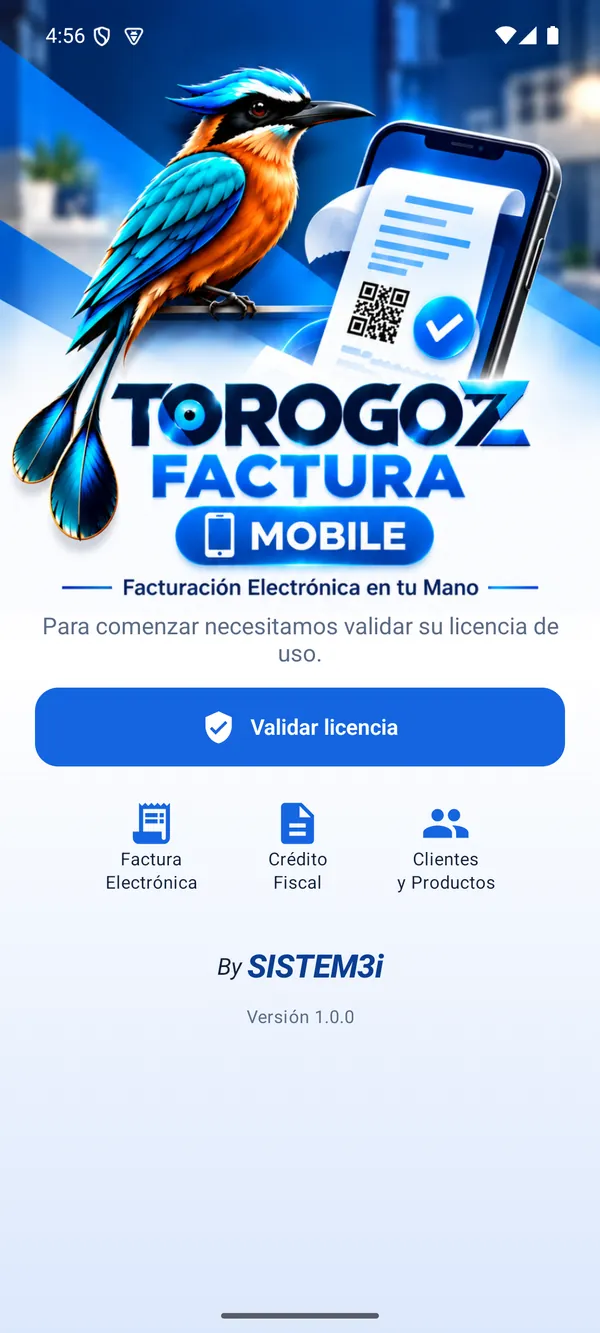
Toque «Validar licencia»
La pantalla muestra «Para comenzar necesitamos validar su licencia de uso». No hay usuario ni contraseña: la licencia es lo único que se pide.
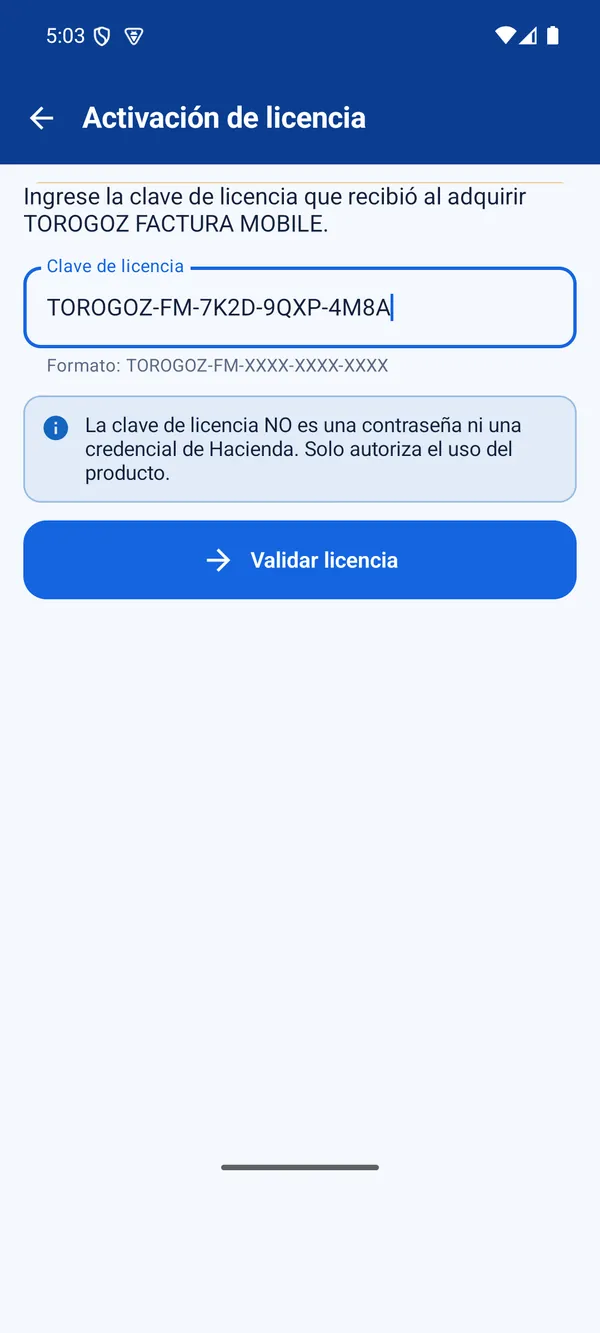
Escriba su clave de licencia
Use el formato TOROGOZ-FM-XXXX-XXXX-XXXX y toque Validar licencia. La app consulta el servidor de licencias de TOROGOZ.
Respuestas posibles:
- Licencia no válida: revise la clave y vuelva a intentarlo.
- «Esta licencia ya está asociada a otro dispositivo»: la clave ya se usó en otro teléfono. Comuníquese con SISTEM3i.
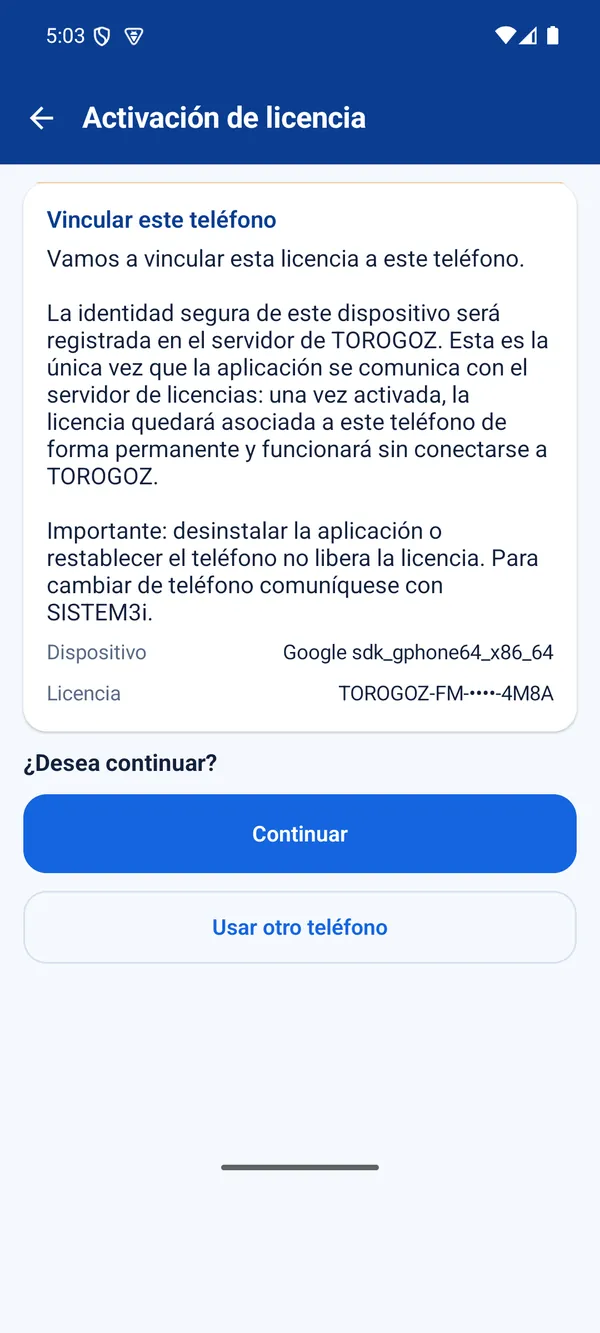
Confirme el teléfono
La app muestra el dispositivo y la licencia (parcialmente oculta). Toque Continuar para vincularla a este teléfono, o Usar otro teléfono para cancelar.
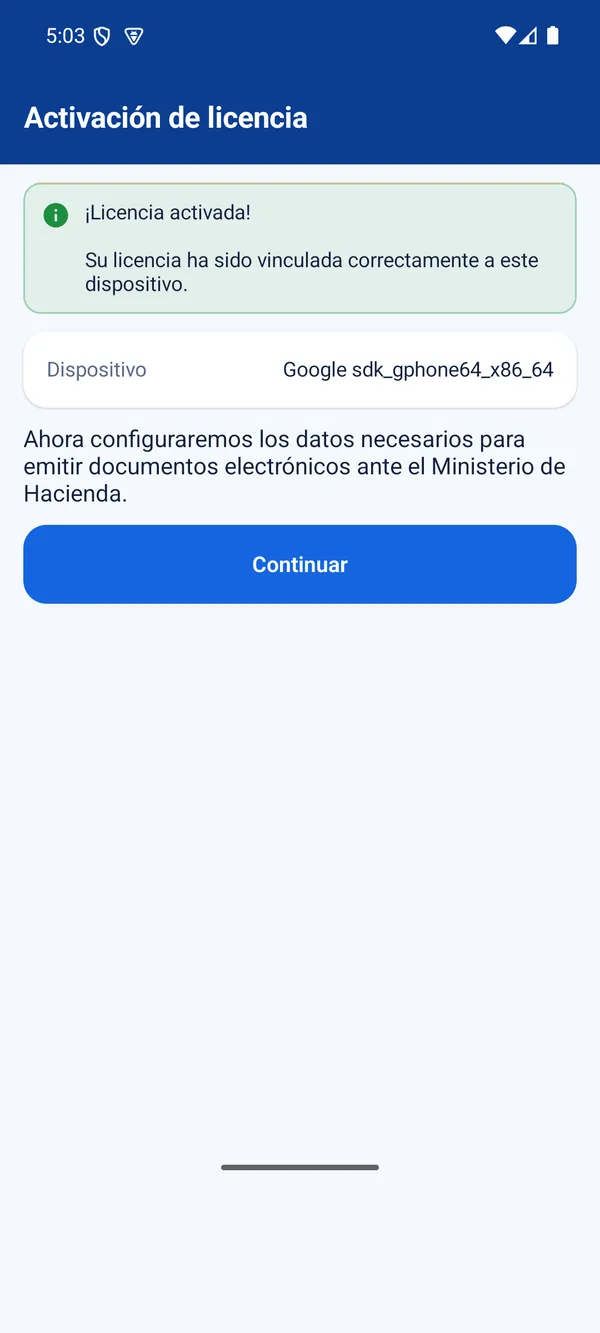
Licencia activada
Toque Continuar. Se abre el asistente para configurar Hacienda (capítulo 4).
Cada vez que abre la app
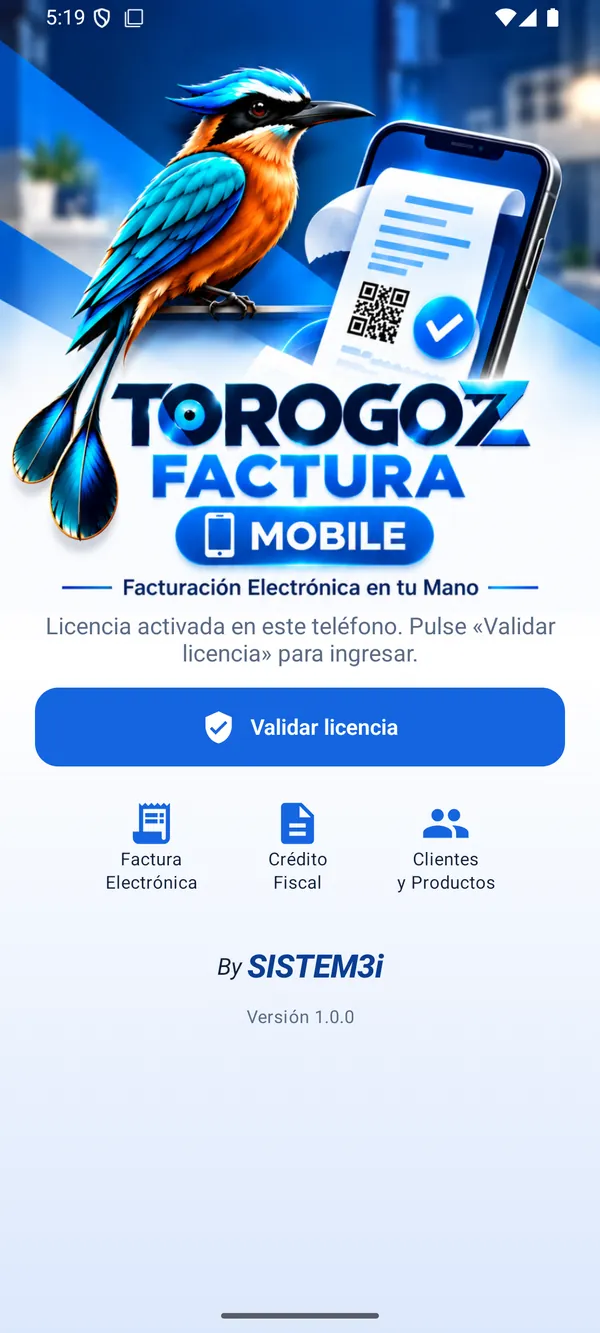
Toque «Validar licencia» para entrar
Con la licencia activada, la bienvenida dice «Licencia activada en este teléfono. Pulse «Validar licencia» para ingresar». Al tocar el botón aparece Validando licencia… y entra a la pantalla de inicio.
Esta validación se hace dentro del teléfono: no necesita Internet ni contacta a TOROGOZ.
Configurar Hacienda
Después de activar la licencia se abre un asistente de 9 pasos. Configura el AMBIENTE DE PRUEBAS, donde los documentos no tienen valor legal. Puede hacerlo ahora o tocar Configurar más tarde y completarlo desde Administración.
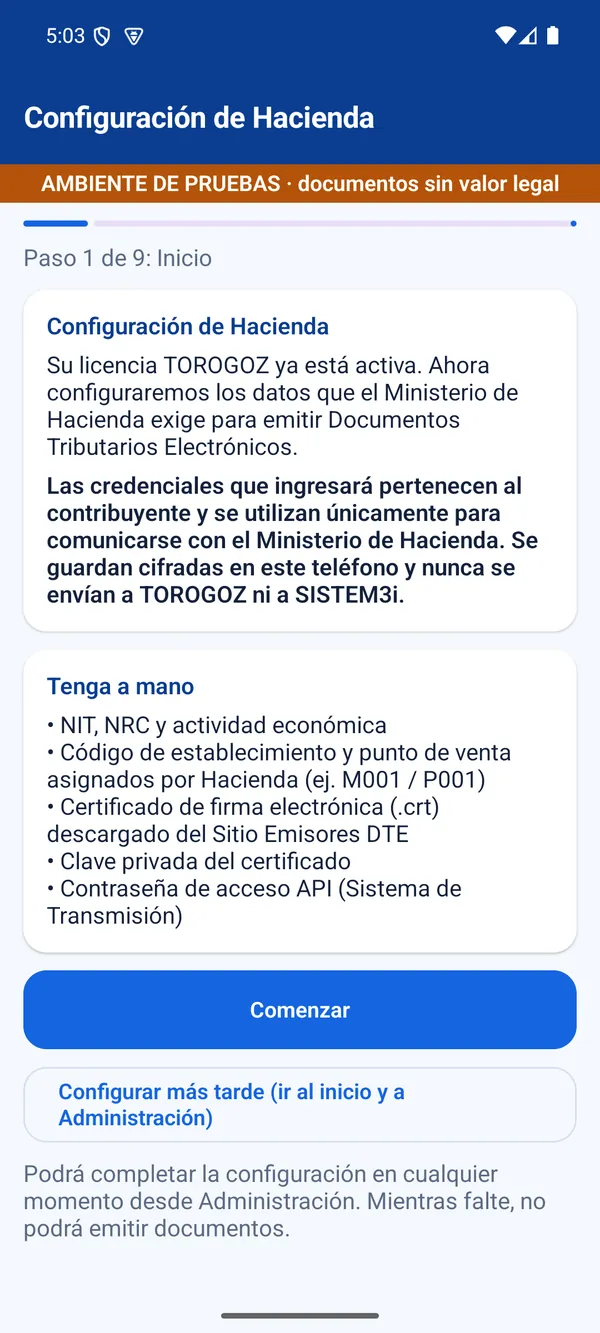
Revise lo que necesita
La pantalla lista los datos que pedirá. Toque Comenzar.
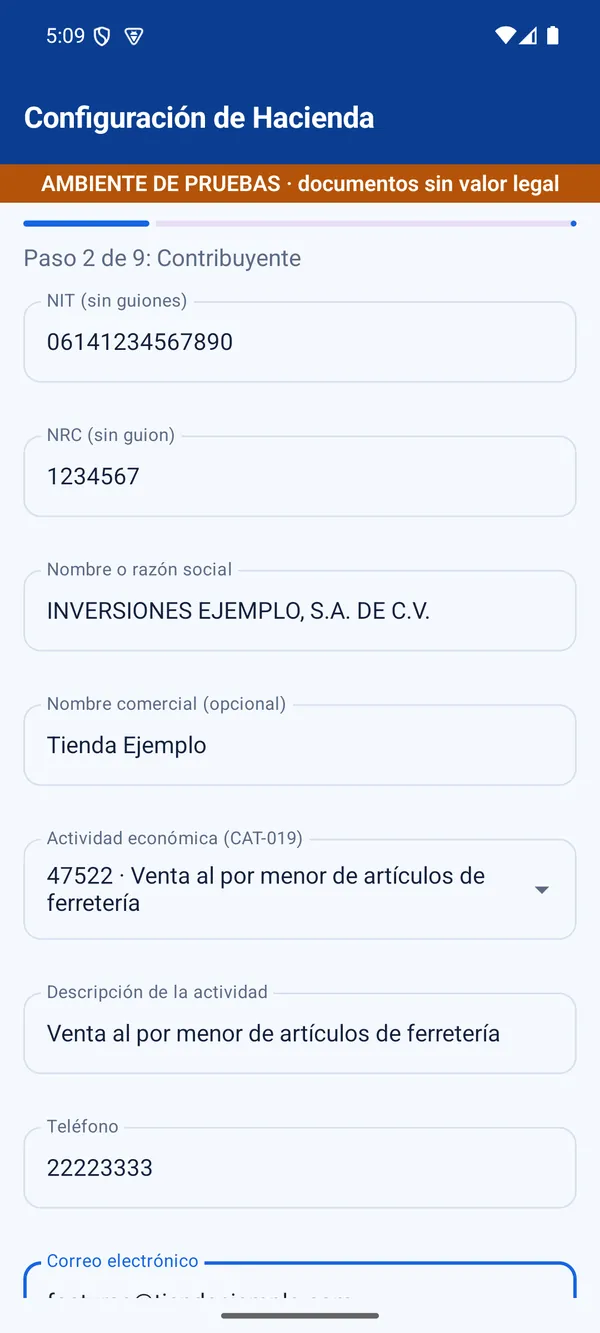
Datos del emisor
- NIT y NRC sin guiones.
- Nombre o razón social y nombre comercial (opcional).
- Actividad económica (CAT-019): se elige del catálogo oficial. La descripción se completa sola.
- Teléfono y correo electrónico.
Toque Siguiente.
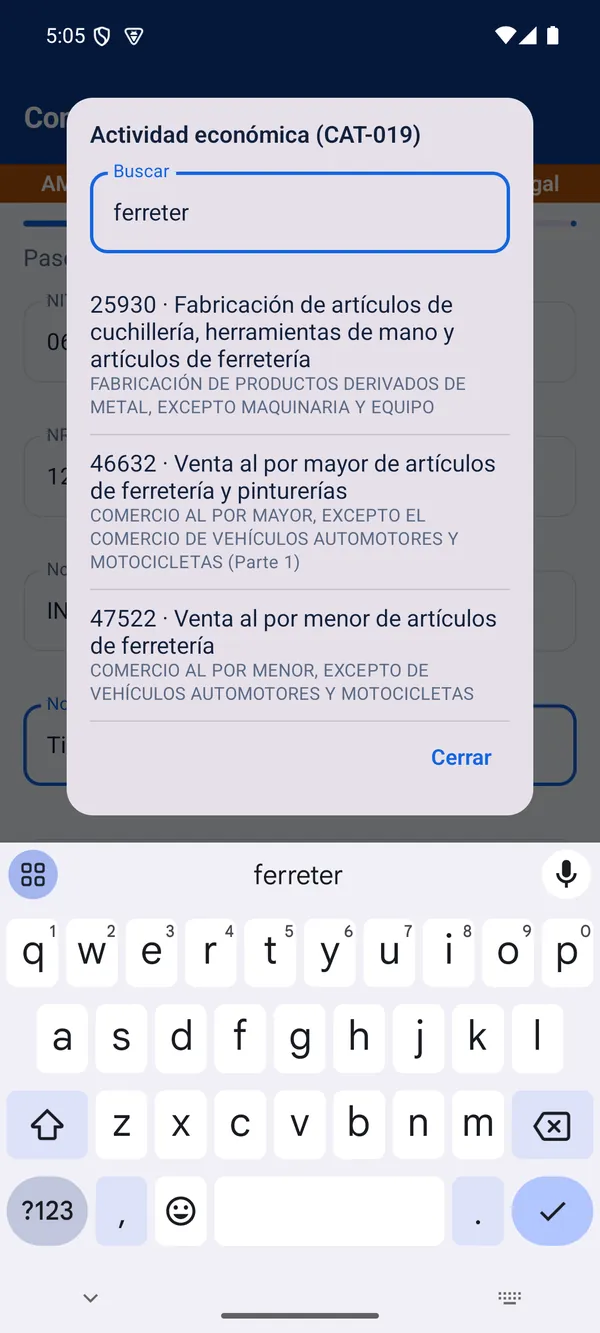
Cómo elegir de un catálogo
Los campos con un código CAT-… abren el catálogo oficial de Hacienda. Escriba una palabra en Buscar (por ejemplo, «ferreter») y toque la opción correcta.
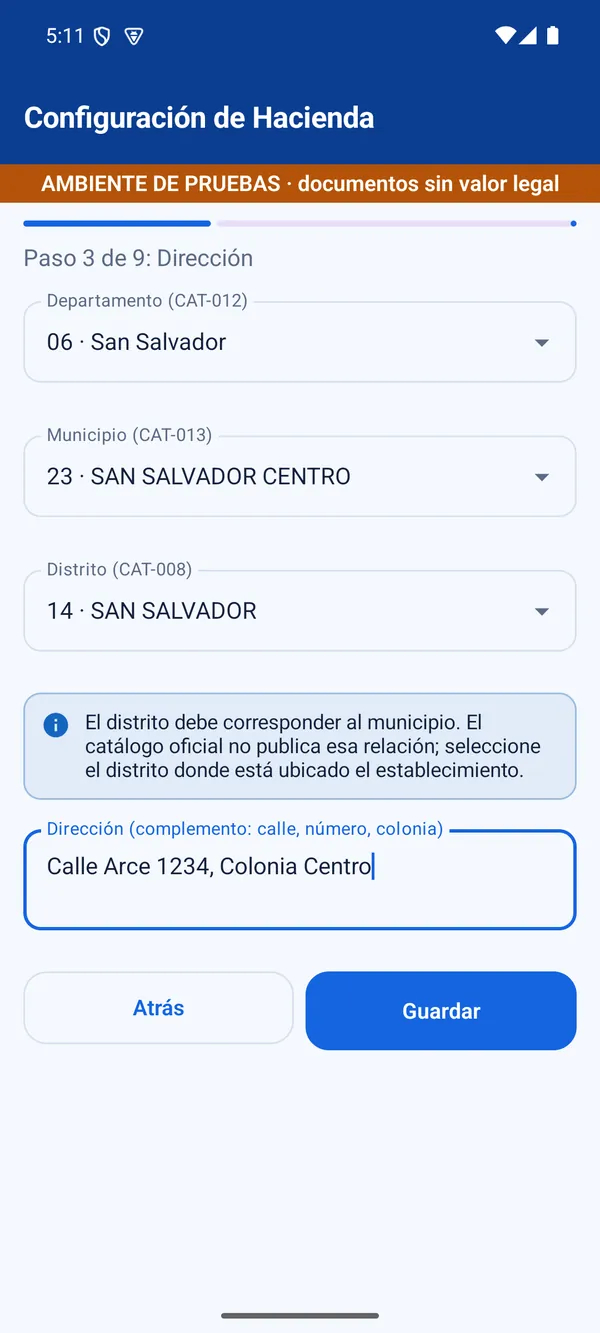
Dónde está el establecimiento
Elija Departamento, Municipio y Distrito, y escriba el complemento (calle, número, colonia). Toque Guardar.
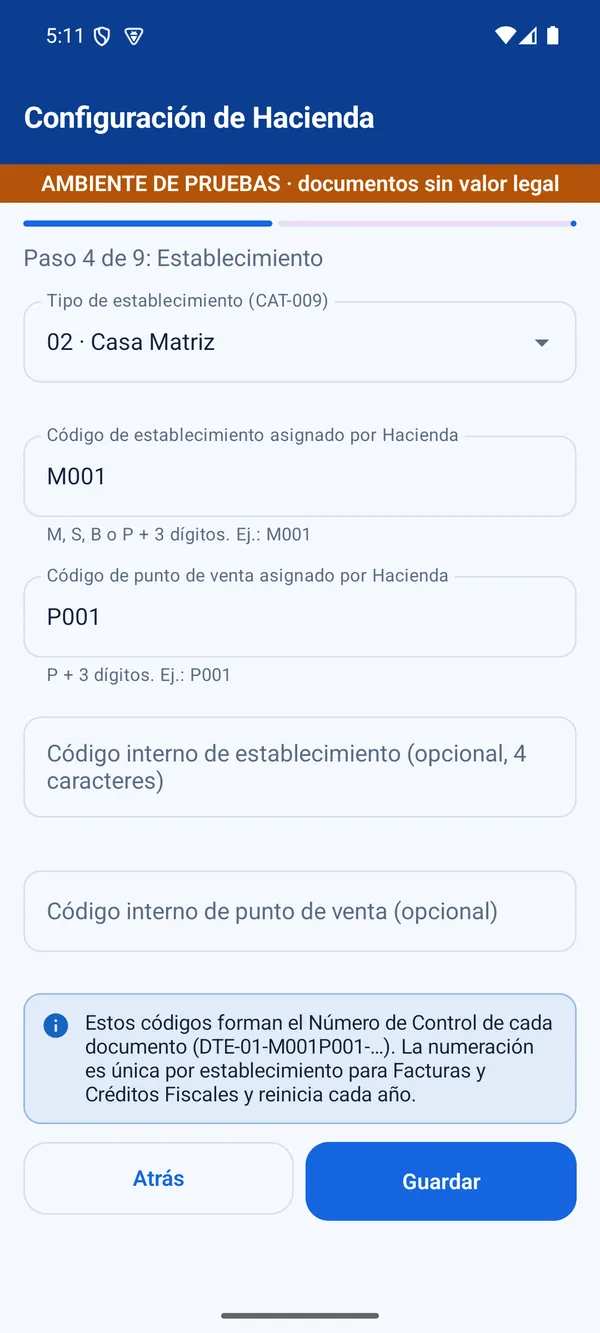
Códigos asignados por Hacienda
- Tipo de establecimiento (CAT-009), por ejemplo Casa Matriz.
- Código de establecimiento: M, S, B o P más 3 dígitos. Ej.:
M001. - Código de punto de venta: P más 3 dígitos. Ej.:
P001. - Códigos internos: opcionales.
Estos códigos forman el número de control de cada documento (vea la anatomía en el capítulo 15).
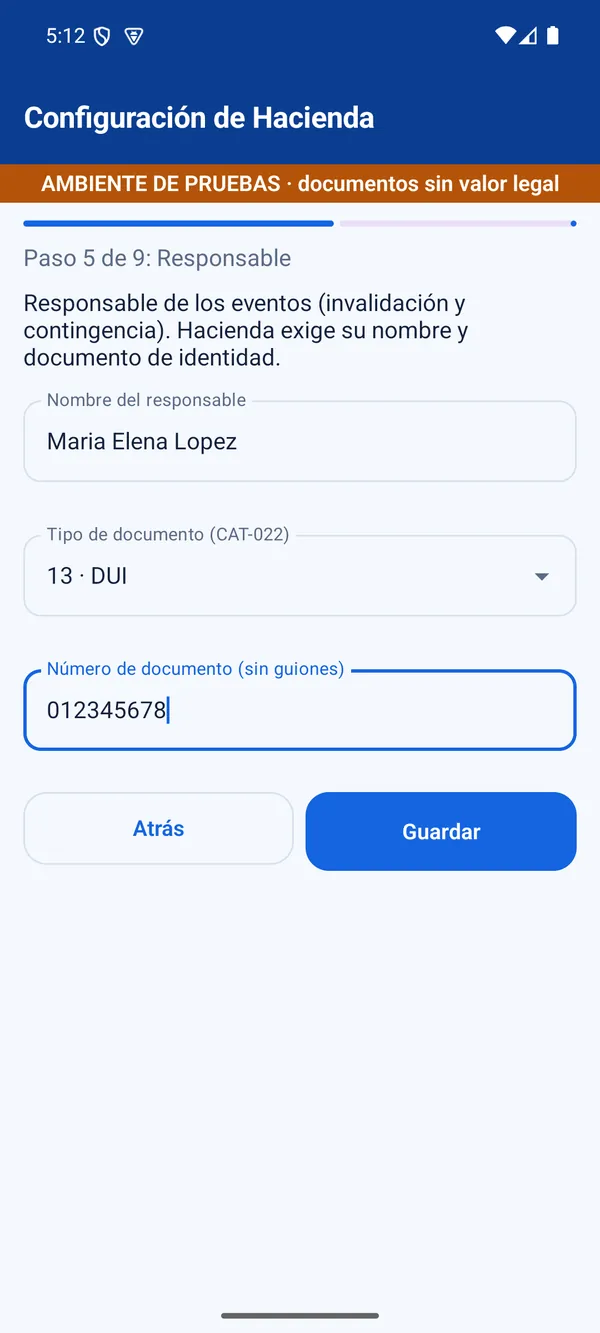
Responsable de los eventos
Hacienda exige el nombre y documento de identidad de quien responde por las invalidaciones y contingencias. Elija el tipo de documento (CAT-022) y escriba el número sin guiones.
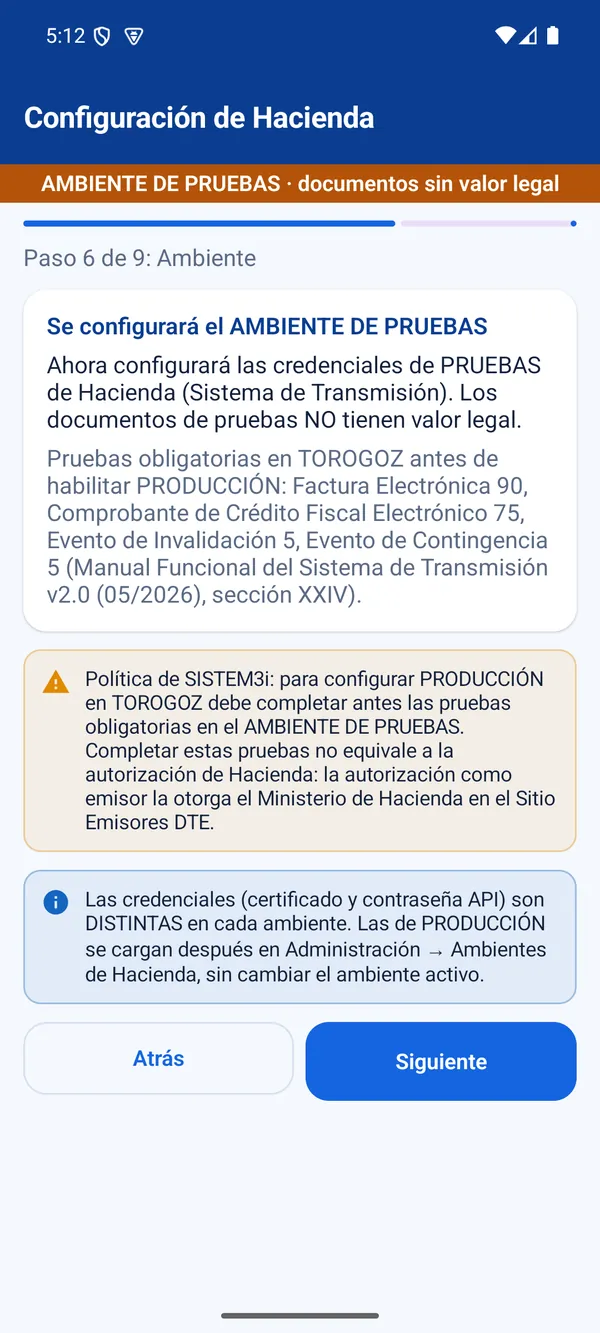
Se configura el AMBIENTE DE PRUEBAS
La pantalla explica que los documentos de pruebas no tienen valor legal y cuántas pruebas exige Hacienda antes de pasar a PRODUCCIÓN: Factura 90, Crédito Fiscal 75, Invalidación 5 y Contingencia 5.
Las credenciales de cada ambiente son distintas. Las de PRODUCCIÓN se cargan después (capítulo 16).
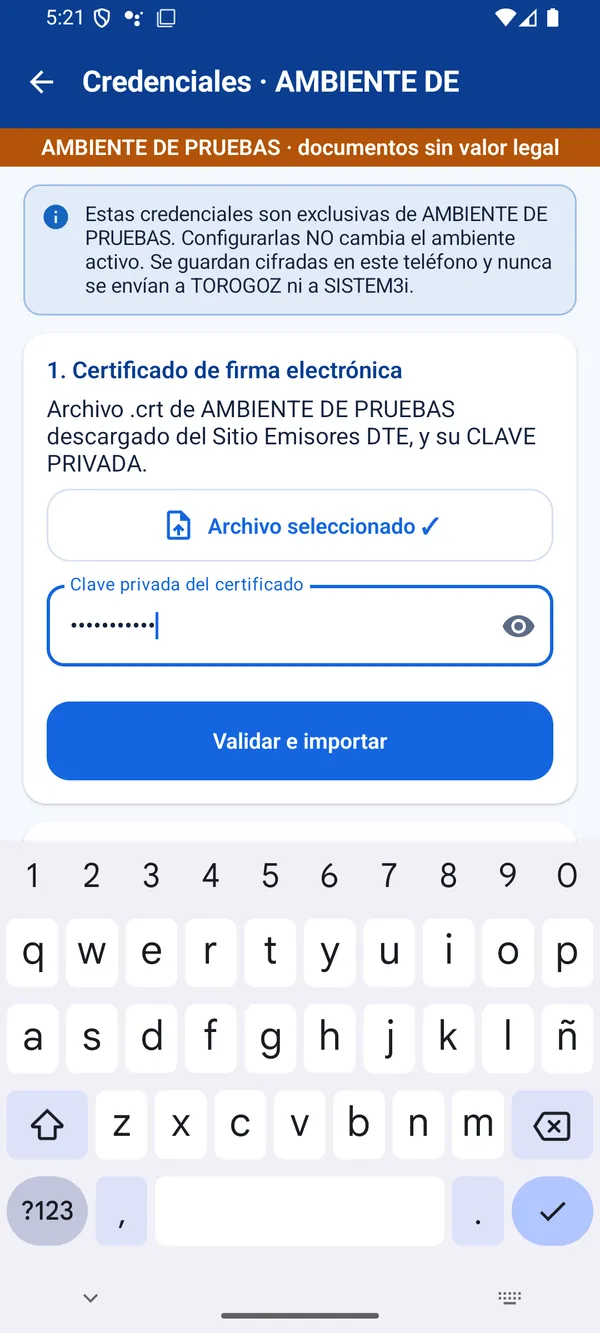
Importe su certificado .crt
- Toque Seleccionar archivo y elija el
.crtque descargó del Sitio Emisores DTE. - Escriba la clave privada del certificado.
- Toque Validar e importar. Verá «Certificado de AMBIENTE DE PRUEBAS importado» con la fecha y la huella.
.crt desde el administrador de archivos y elegir «TOROGOZ Factura». Después de importarlo, borre el archivo de Descargas o guárdelo en un lugar seguro.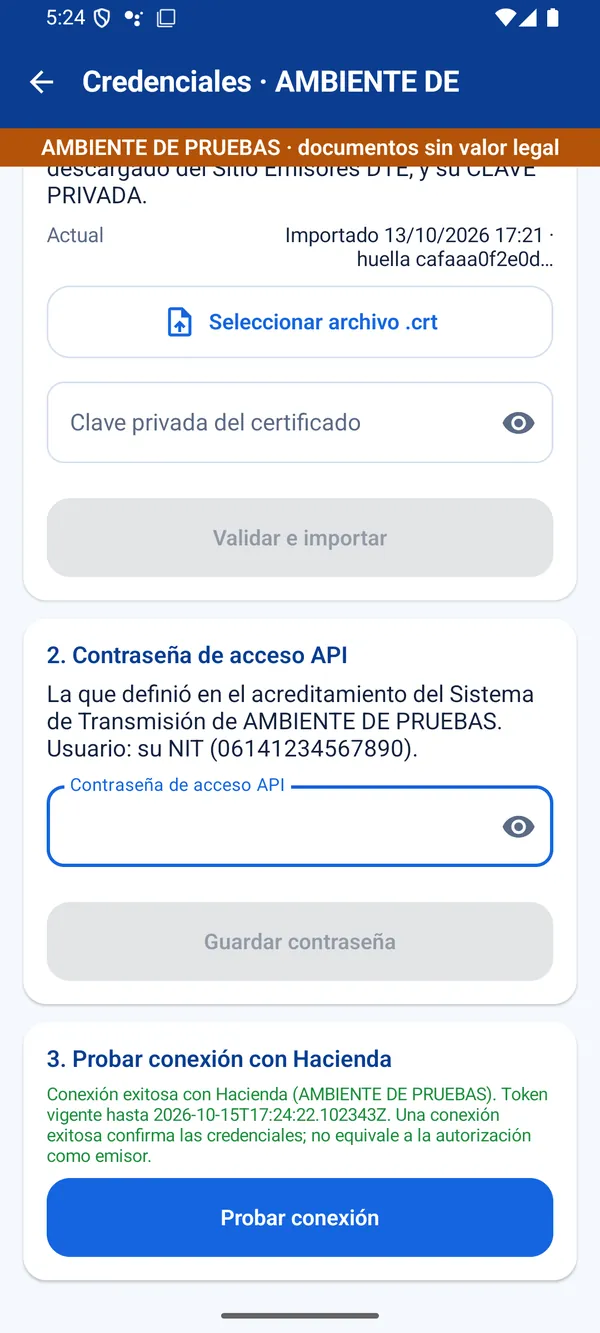
Contraseña API y conexión
- Escriba la contraseña de acceso API (mínimo 8 caracteres). El usuario es su NIT.
- Toque Probar conexión. Si todo está bien verá «Conexión exitosa con Hacienda» y podrá entrar a facturar.
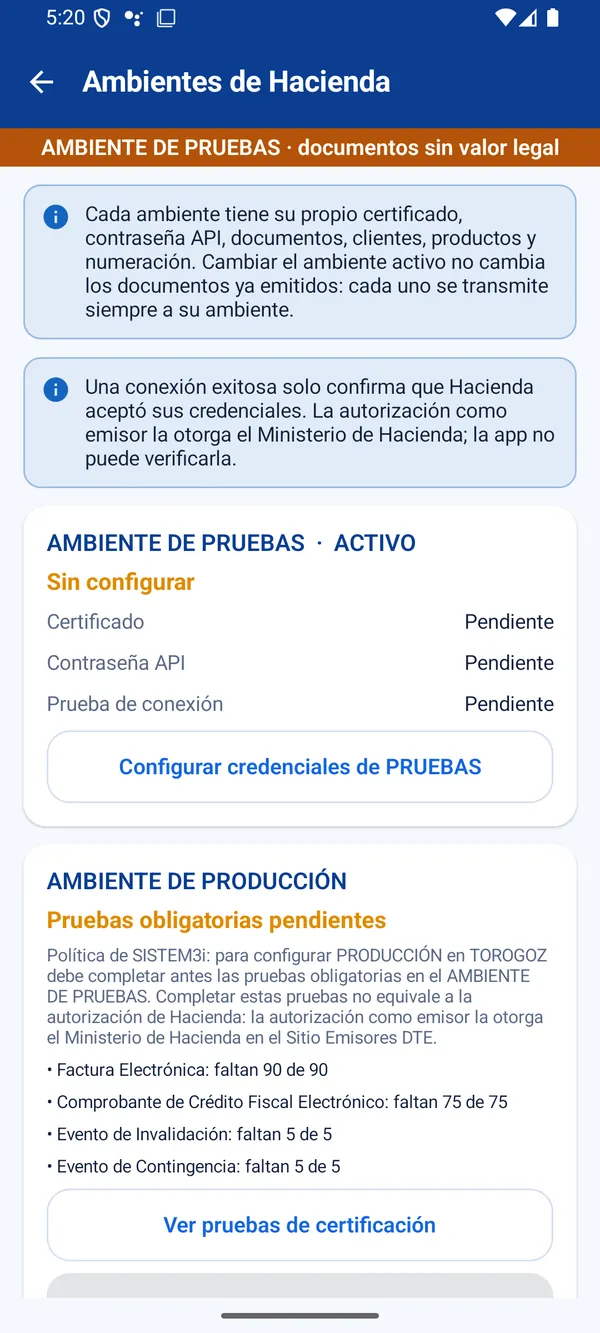
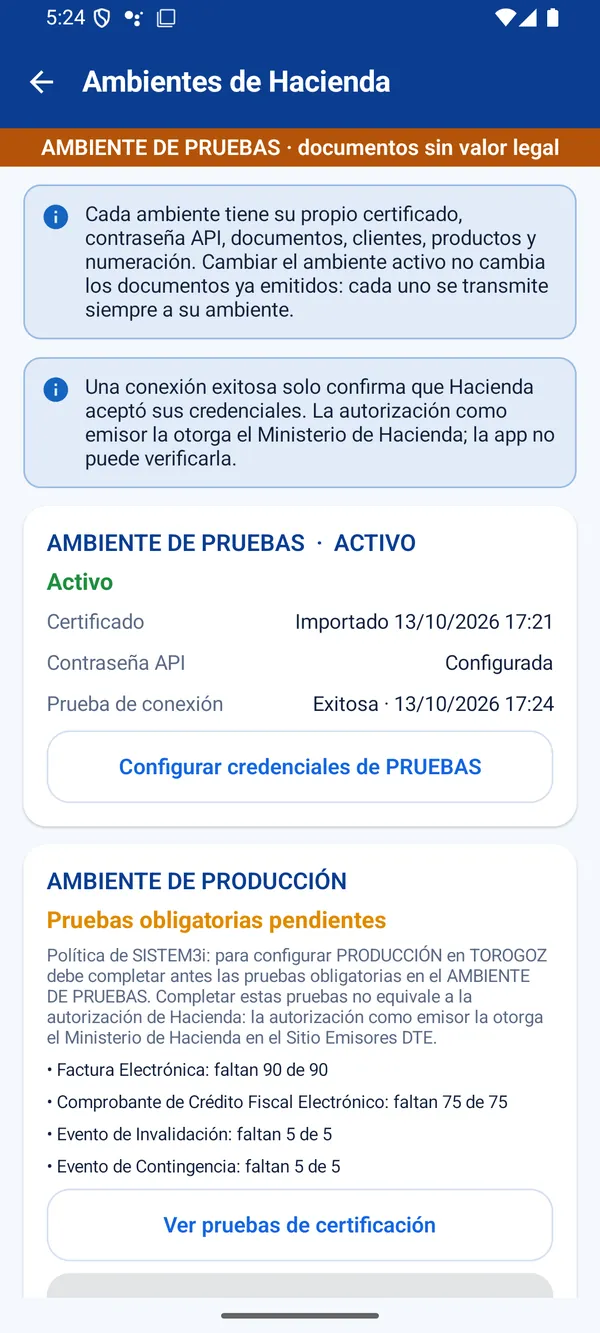
Si eligió «Configurar más tarde», complete el certificado, la contraseña y la prueba de conexión desde esta ruta. Es la misma pantalla de los pasos 7 a 9.
La pantalla de inicio
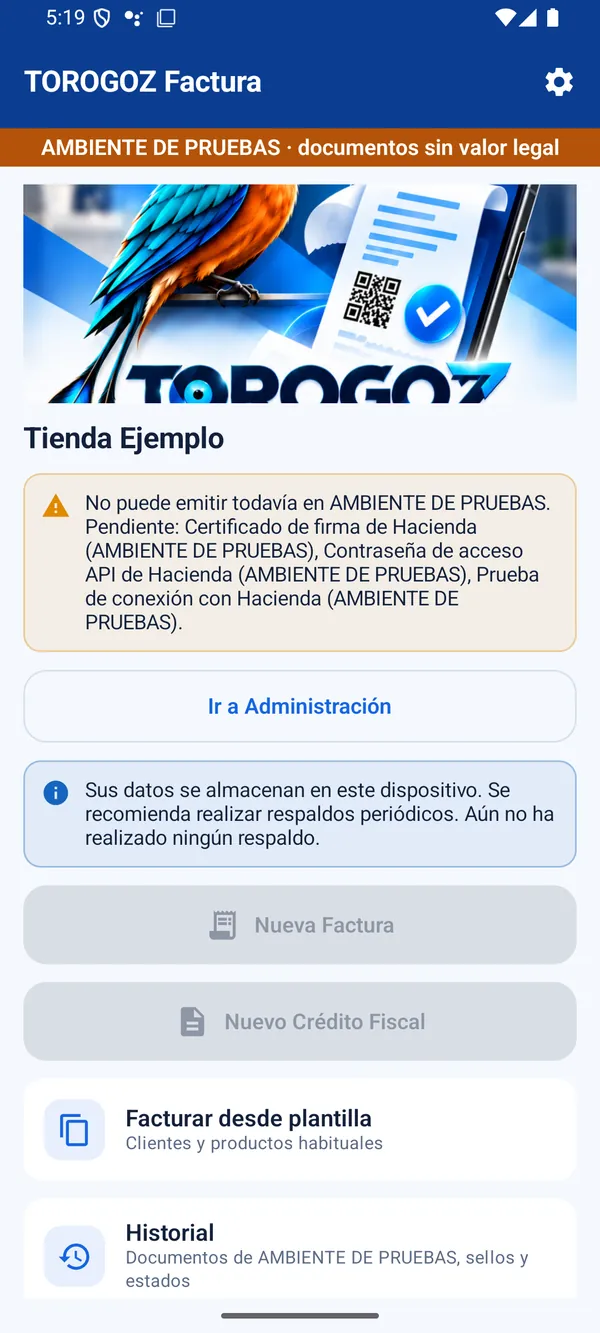
Arriba siempre ve el ambiente activo: una franja naranja «AMBIENTE DE PRUEBAS · documentos sin valor legal», o la marca de PRODUCCIÓN. Debajo, su nombre comercial y los avisos importantes.
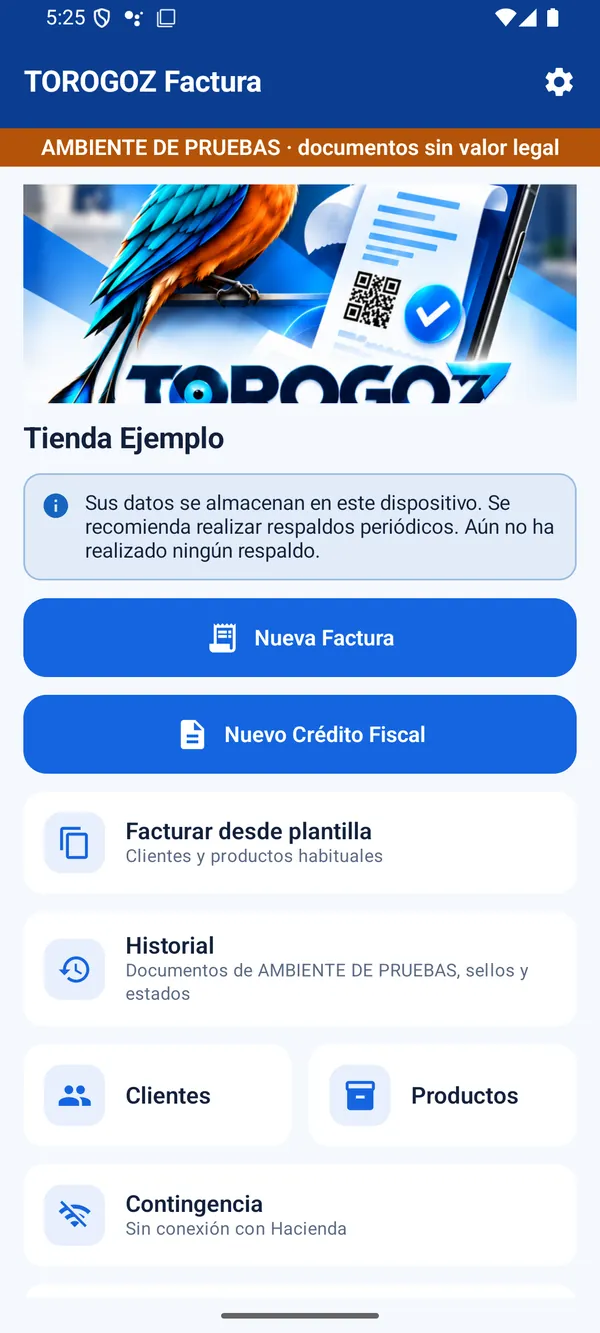
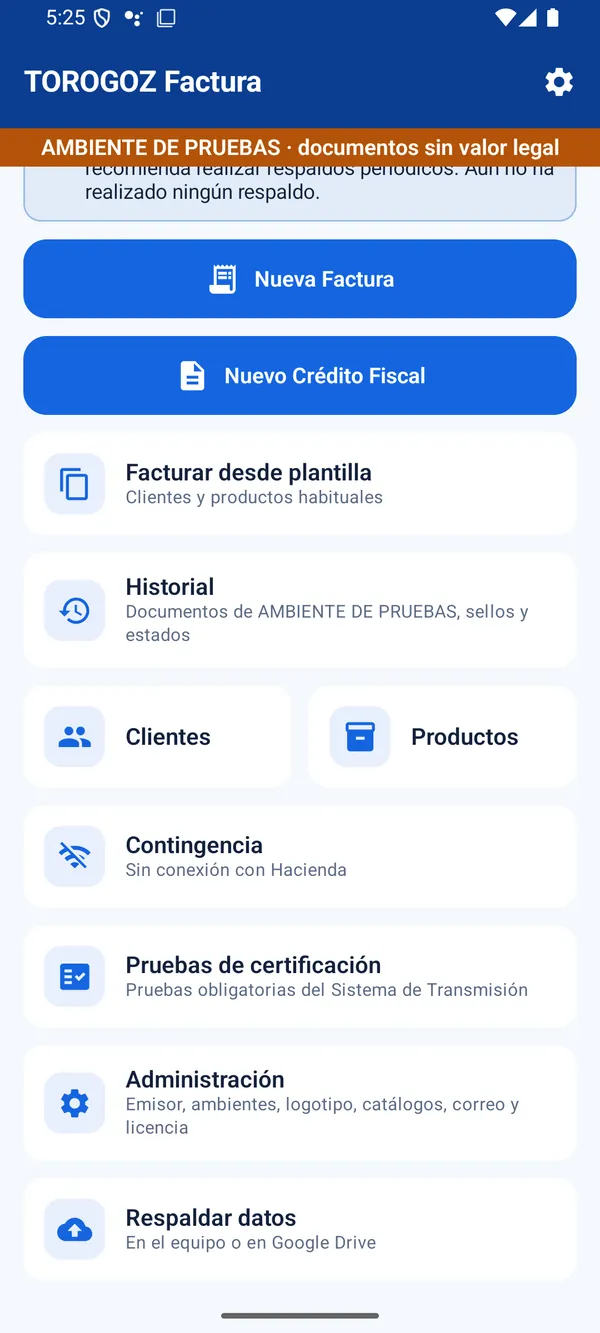
| Botón | Para qué sirve |
|---|---|
| Nueva Factura / Nuevo Crédito Fiscal | Emitir un documento. Solo se activan con la configuración completa. |
| Facturar desde plantilla | Abrir una venta habitual ya preparada (capítulo 14). |
| Historial | Documentos del ambiente activo, sellos y estados (capítulo 11). |
| Clientes / Productos | Sus listas para facturar rápido (capítulo 6). |
| Contingencia | Facturar cuando Hacienda no responde (capítulo 13). |
| Pruebas de certificación | Avance de las pruebas obligatorias. Solo en PRUEBAS. |
| Administración (engranaje) | Emisor, ambientes, logotipo, catálogos, correo y licencia (capítulo 15). |
| Respaldar datos | Copia de seguridad en archivo o Google Drive (capítulo 17). |
Avisos que pueden aparecer
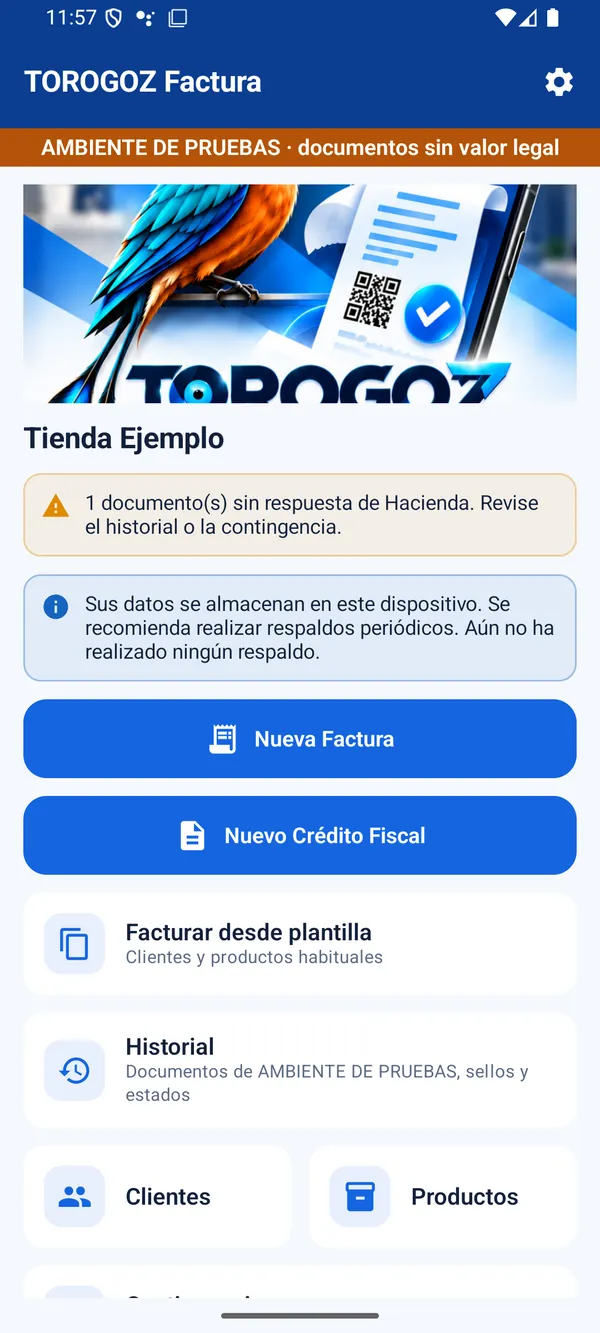
- «No puede emitir todavía… Pendiente: …»: falta configuración. Toque Ir a Administración.
- «… documento(s) sin respuesta de Hacienda»: revise el historial o use la contingencia.
- OPERANDO EN CONTINGENCIA: los documentos se emiten sin sello hasta que se cierre la contingencia.
- Documentos rechazados: corríjalos dentro de 24 horas.
- Correos pendientes o con error.
- Recordatorio de respaldo: aparece si nunca ha respaldado o si pasaron 7 días o más desde el último respaldo.
Productos y clientes
Cargue sus productos y clientes habituales una vez y elíjalos al facturar. Cada ambiente tiene sus propias listas: los registros de PRUEBAS no aparecen en PRODUCCIÓN.
Productos y servicios
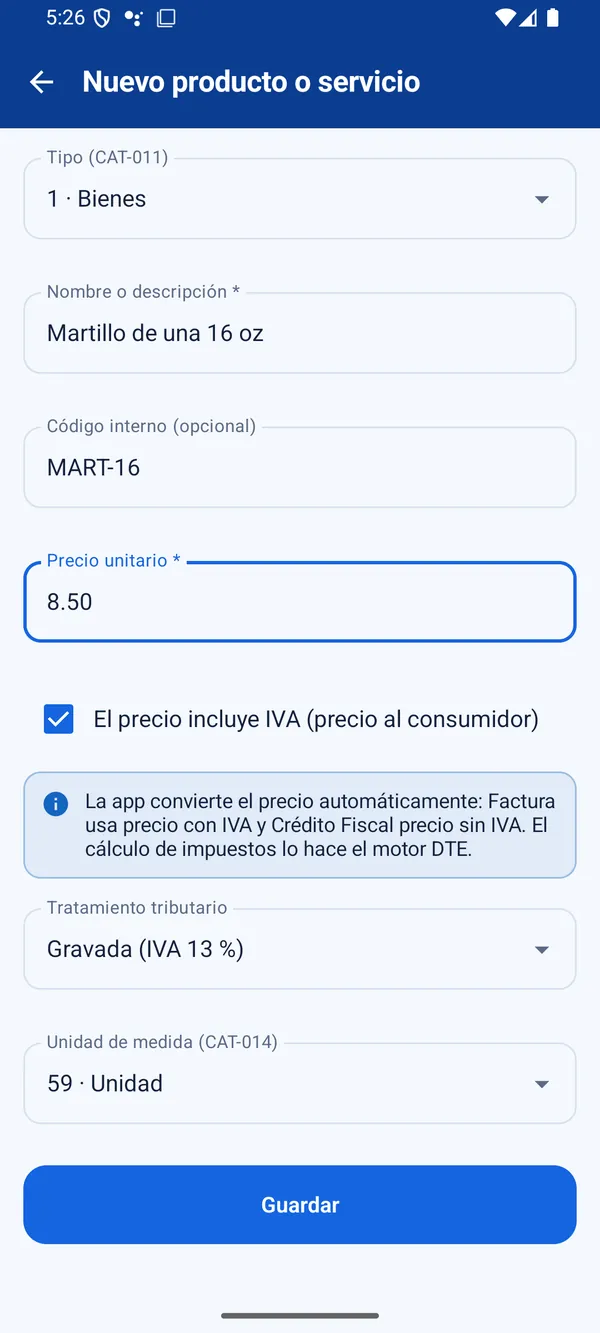
Datos del producto
- Tipo (CAT-011): Bienes, Servicios o Ambos.
- Nombre o descripción y código interno (opcional).
- Precio unitario y la casilla «El precio incluye IVA».
- Tratamiento tributario: Gravada (IVA 13 %), Exenta o No sujeta.
- Unidad de medida (CAT-014).
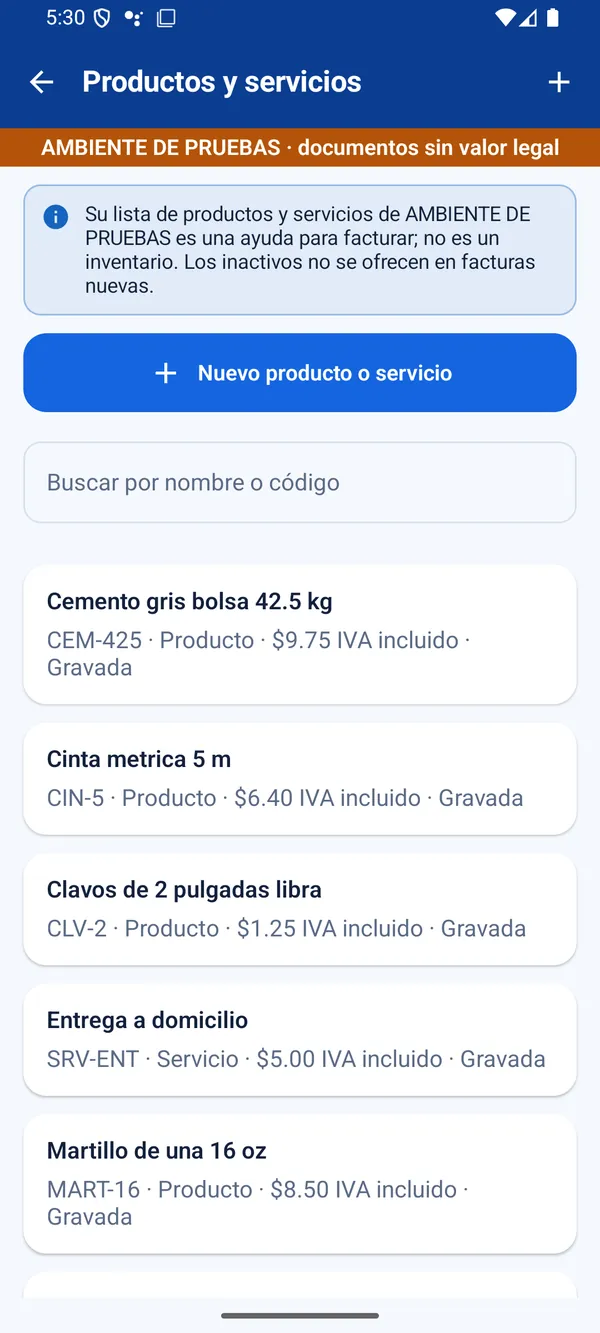
Su lista de productos
Busque por nombre o código. Toque un producto para editarlo o desactivarlo: un producto inactivo deja de ofrecerse en facturas nuevas y puede reactivarlo cuando quiera.
La lista es una ayuda para facturar; no es un inventario.
Clientes
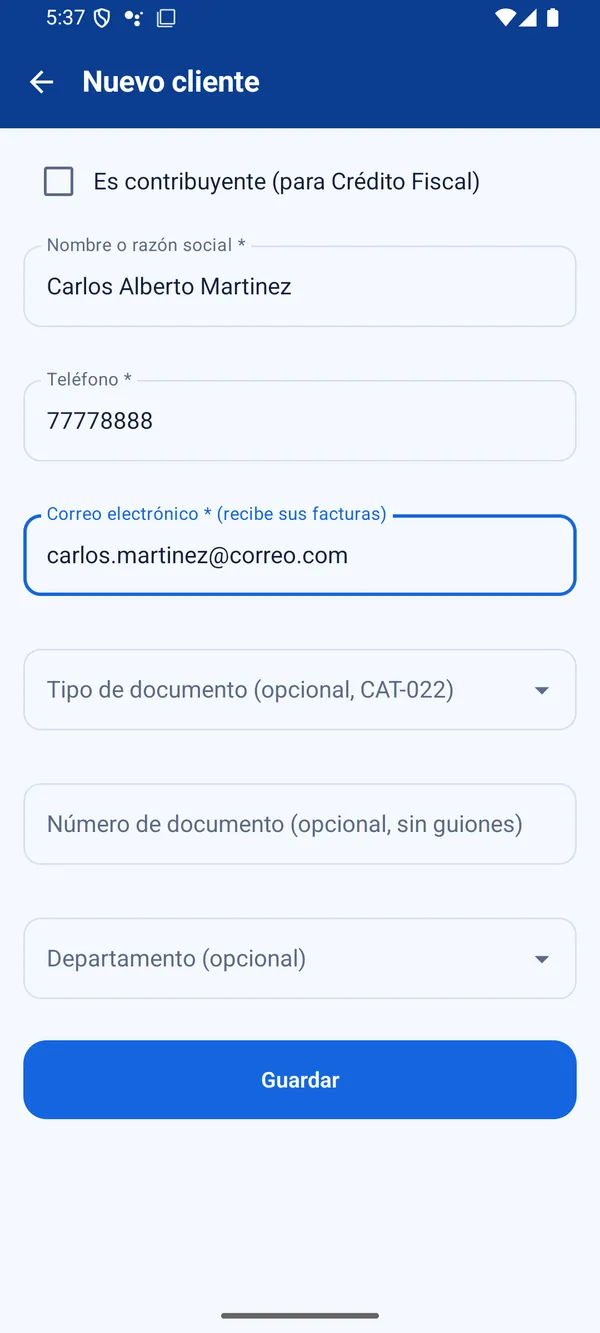
Cliente consumidor
Nombre, teléfono y correo son obligatorios. El correo es donde el cliente recibe sus facturas. Tipo y número de documento y dirección son opcionales.
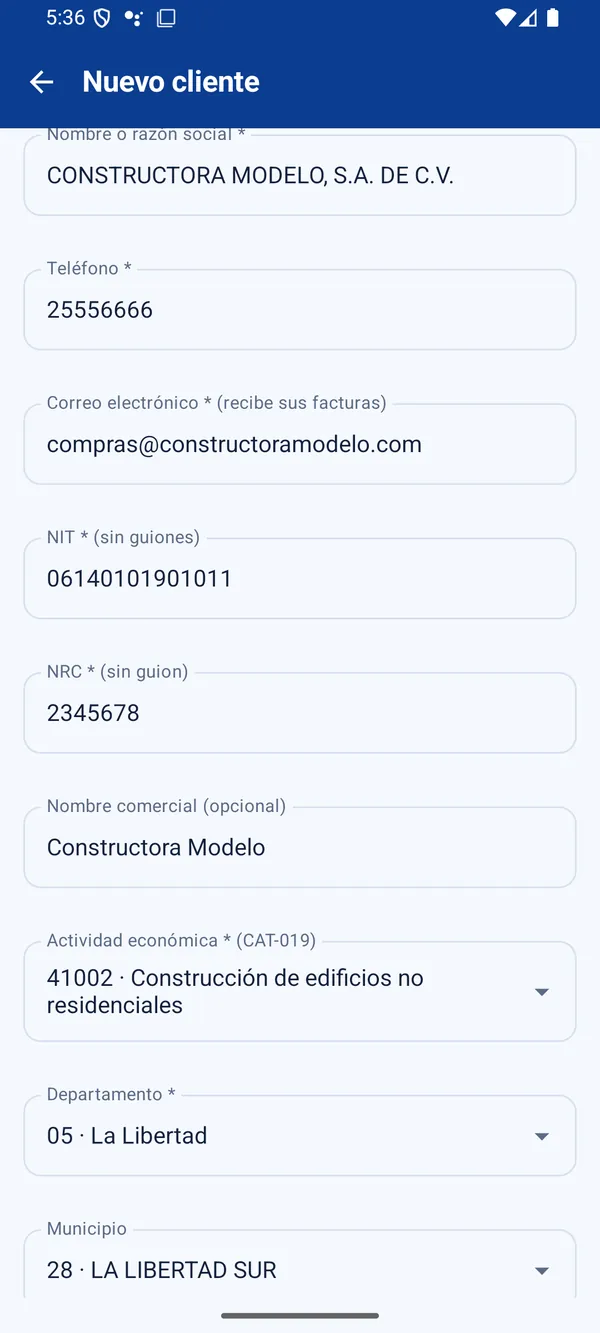
Cliente contribuyente (para Crédito Fiscal)
Marque «Es contribuyente (para Crédito Fiscal)». Se piden además NIT, NRC, nombre comercial, actividad económica (CAT-019) y la dirección completa.
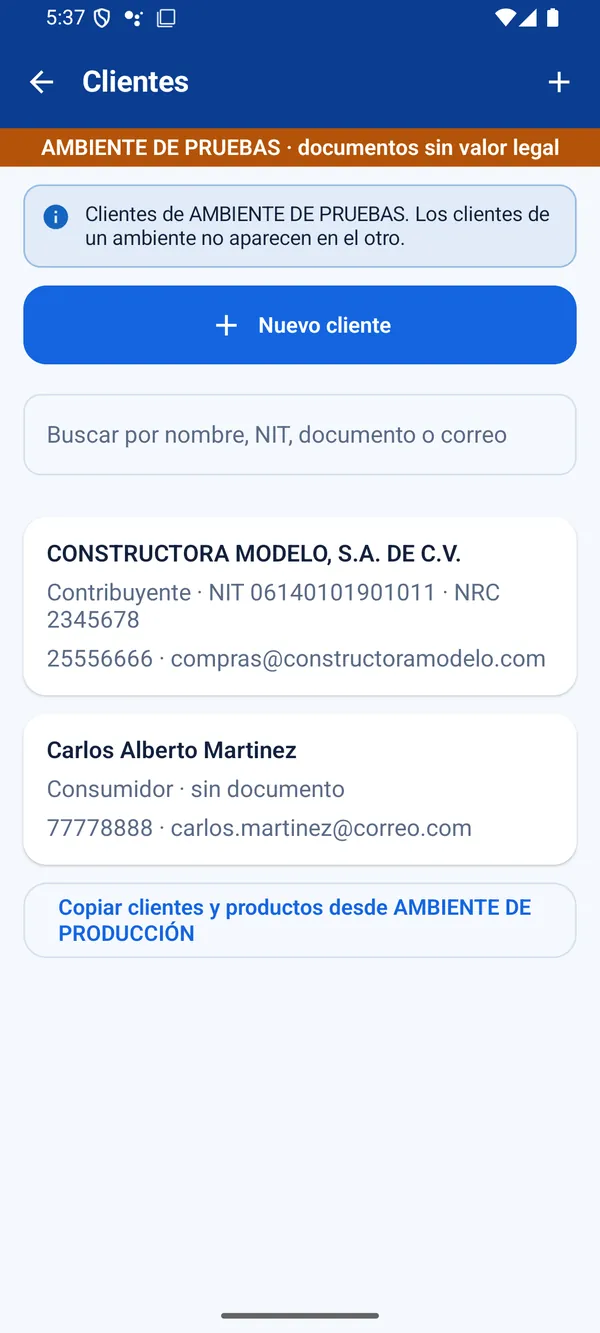
Su lista de clientes
Busque por nombre, NIT, documento o correo. La opción Copiar clientes y productos desde … trae los registros activos del otro ambiente que no existan en el actual. No copia documentos, numeración ni credenciales.
Emitir una Factura
La emisión tiene cuatro pasos, que ve arriba de la pantalla: Cliente → Productos → Pago → Revisar. En el ejemplo se venden un martillo, clavos y pintura a Carlos Alberto Martínez.
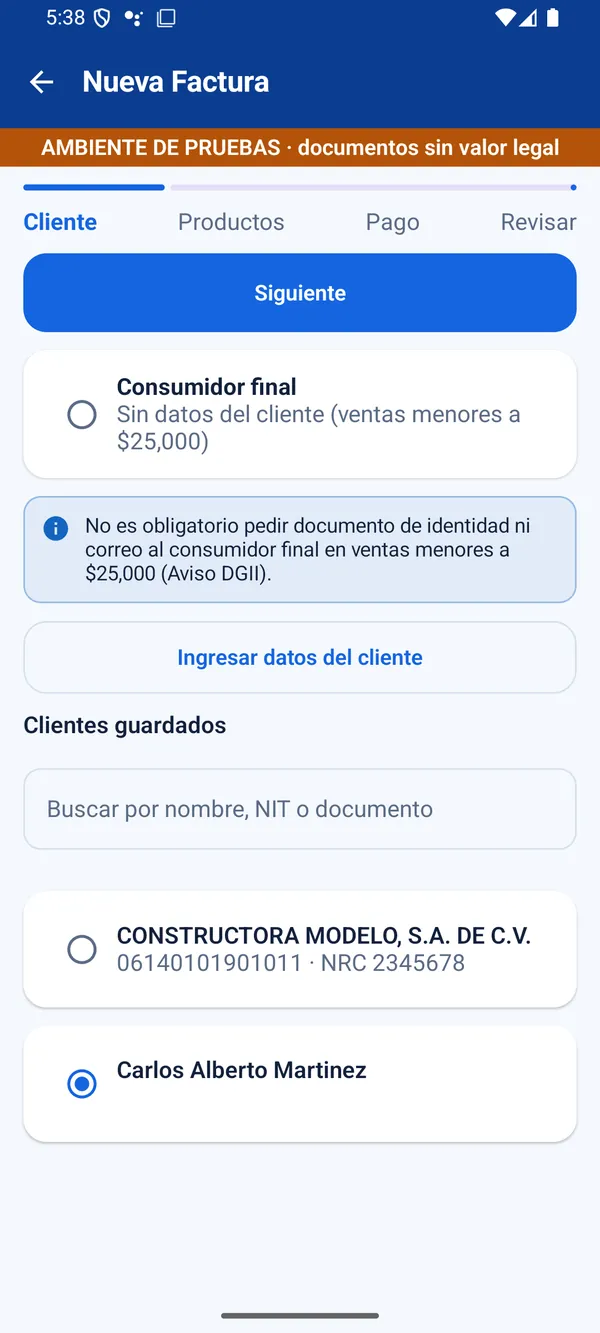
¿A quién le vende?
- Consumidor final: sin datos del cliente. En ventas menores a $25,000 no es obligatorio pedir documento ni correo (Aviso DGII).
- Ingresar datos del cliente: para un cliente nuevo.
- Clientes guardados: búsquelo por nombre, NIT o documento y tóquelo.
Toque Siguiente.
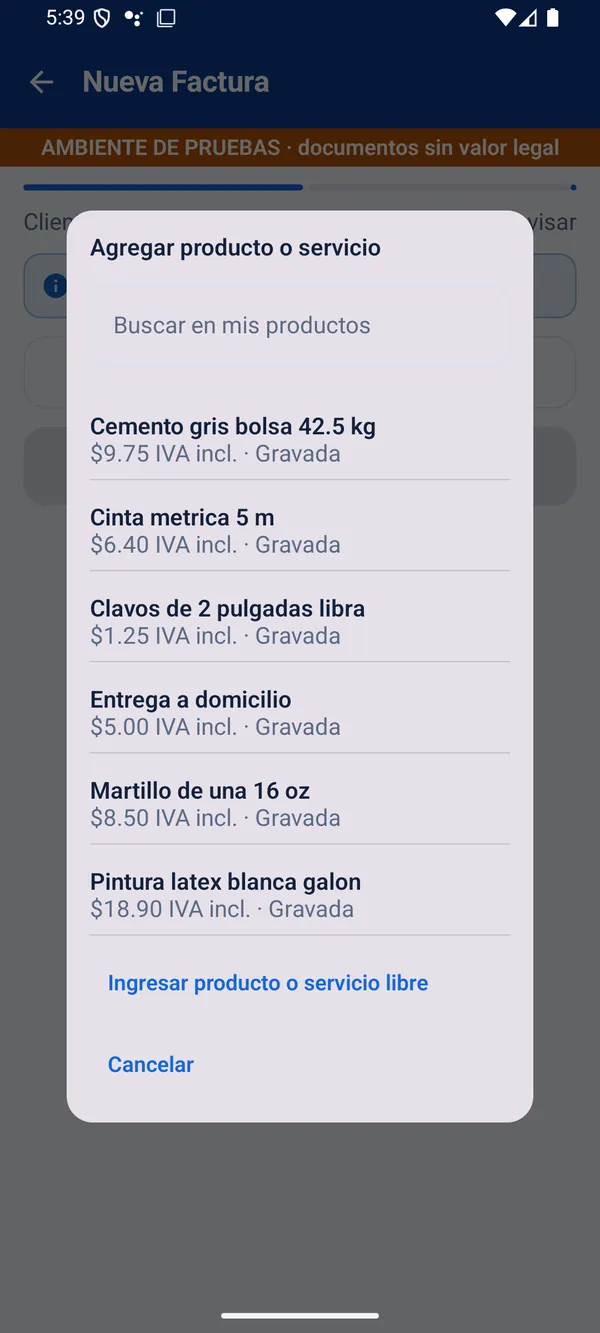
Agregue lo vendido
Toque Agregar producto o servicio y elija:
- Buscar en mis productos: tóquelo en la lista.
- Ingresar producto o servicio libre: para algo que no está en su lista.
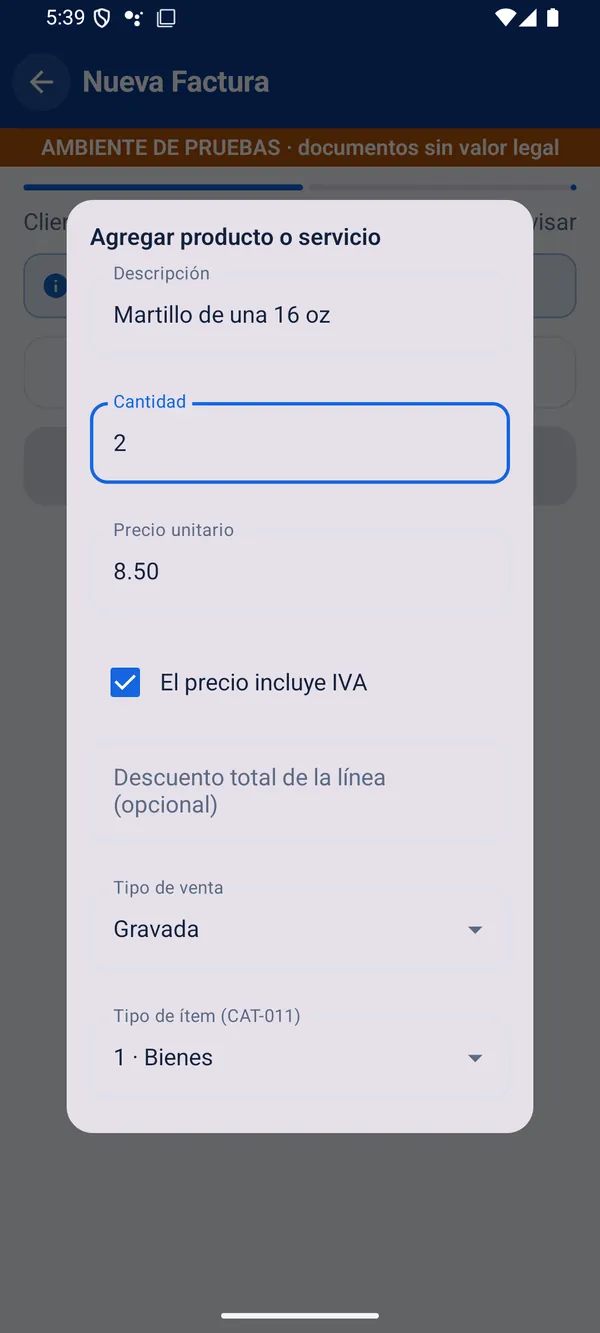
Ajuste la línea
Revise cantidad, precio unitario, «El precio incluye IVA», descuento de la línea (opcional), tipo de venta (Gravada, Exenta o No sujeta), tipo de ítem y unidad de medida. Toque Guardar.
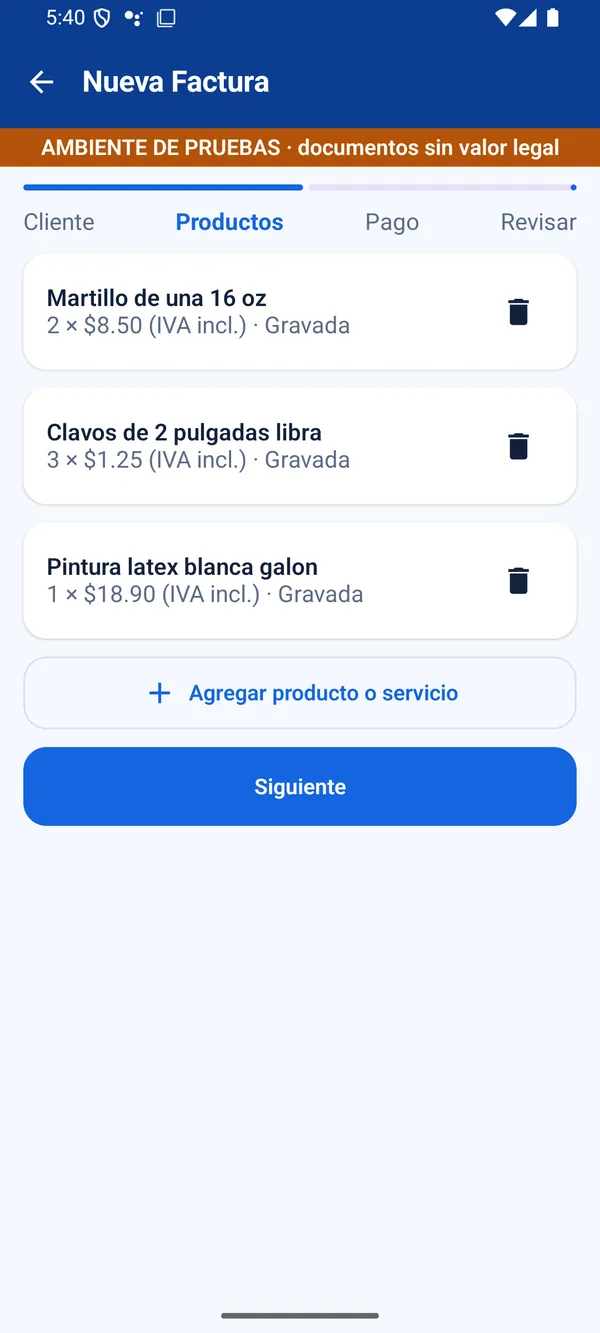
Repita por cada producto
Cada línea muestra cantidad × precio. Toque una línea para editarla o el ícono de papelera para quitarla. Luego toque Siguiente.
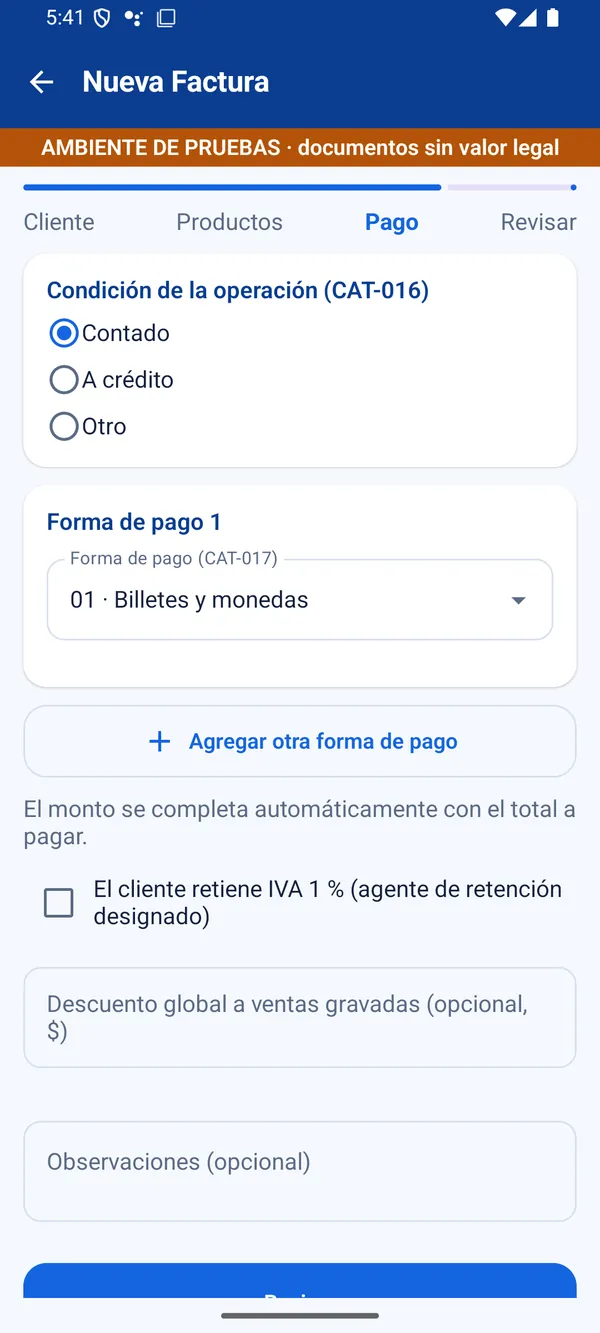
Condiciones de la venta
- Condición de la operación (CAT-016): Contado, A crédito u Otro. A crédito pide el plazo (CAT-018).
- Forma de pago (CAT-017). Puede agregar otra forma de pago; el monto se completa con el total.
- El cliente retiene IVA 1 %: solo si es agente de retención designado.
- Descuento global a ventas gravadas y observaciones (opcionales).
Toque Revisar.
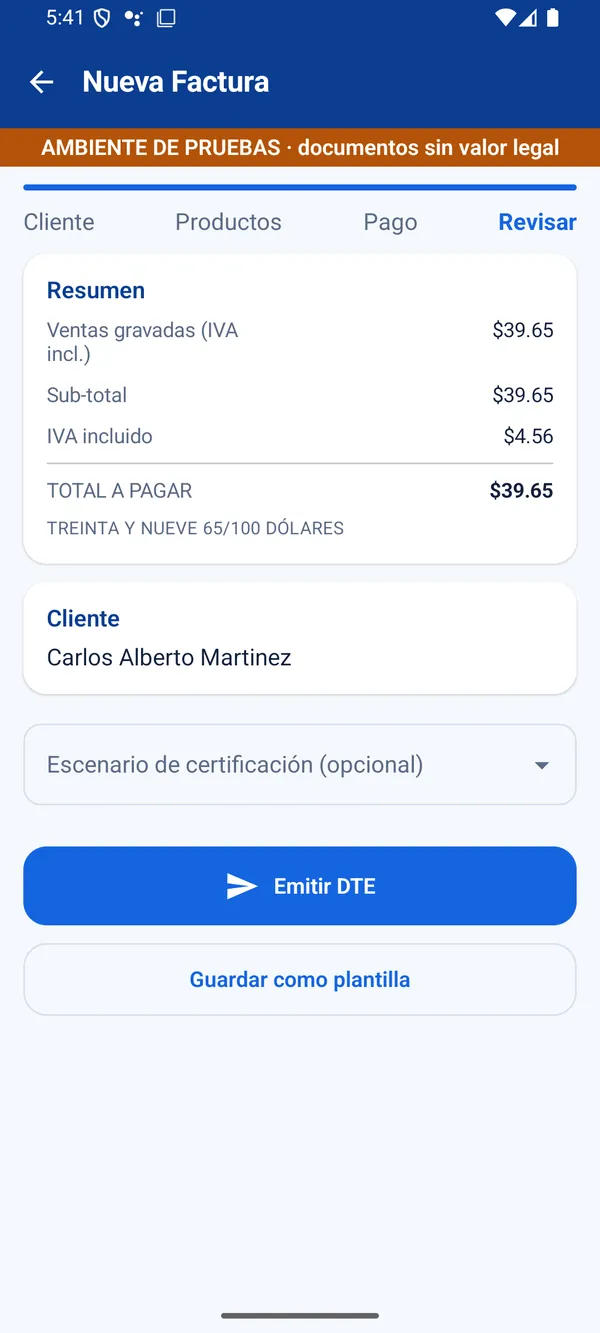
Revise el resumen y emita
El resumen muestra ventas gravadas, sub-total, IVA incluido y el TOTAL A PAGAR en números y en letras. En el ejemplo: 2 × $8.50 + 3 × $1.25 + 1 × $18.90 = $39.65, con $4.56 de IVA incluido.
Toque Emitir DTE. La app genera, firma y transmite el documento a Hacienda.
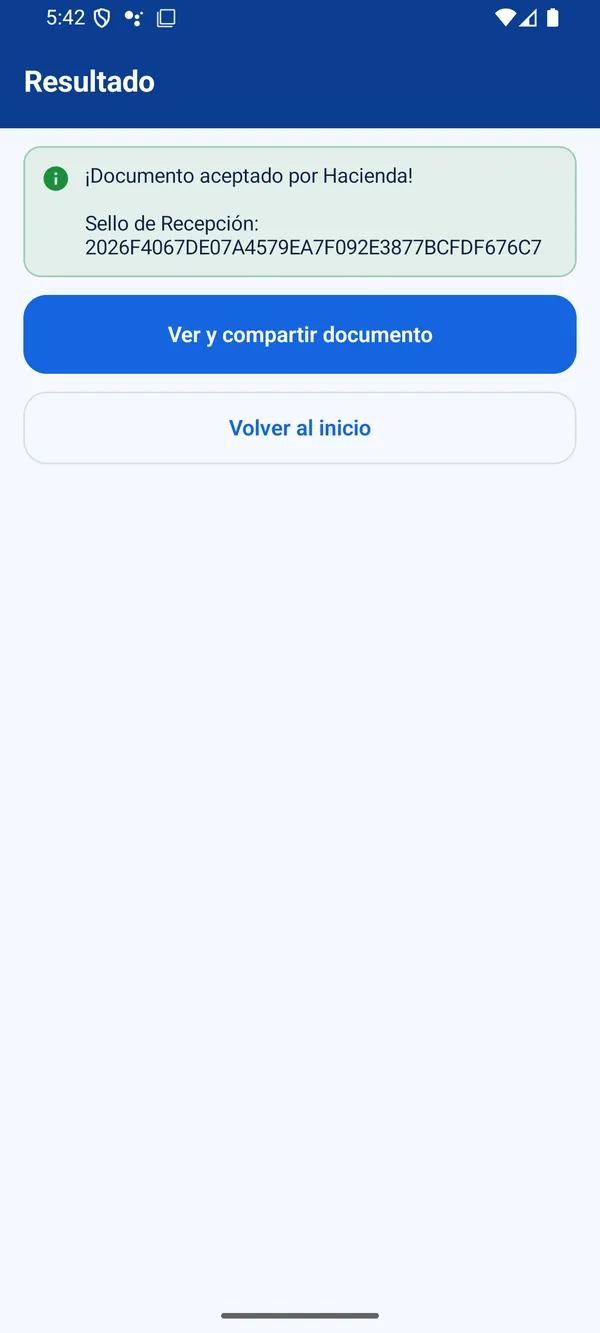
¡Documento aceptado por Hacienda!
Verá el Sello de Recepción. Toque Ver y compartir documento para entregarlo al cliente (capítulo 9).
Resultados posibles al emitir
| Resultado | Qué significa | Qué hacer |
|---|---|---|
| ACEPTADO | El documento es válido y tiene sello. | Ver y compartir documento. |
| RECHAZADO | No tiene validez tributaria. | Corregir y reenviar dentro de 24 horas (capítulo 10). |
| SIN RESPUESTA | Hacienda no respondió. El documento no se duplica. | Reintentar ahora o pasar a contingencia (capítulo 13). |
| CONTINGENCIA | Generado y firmado sin sello. | Entregarlo y transmitirlo cuando vuelva la conexión. |
Emitir un Crédito Fiscal
El Crédito Fiscal sigue los mismos cuatro pasos que la Factura. La diferencia está en el cliente y en cómo se presenta el IVA.
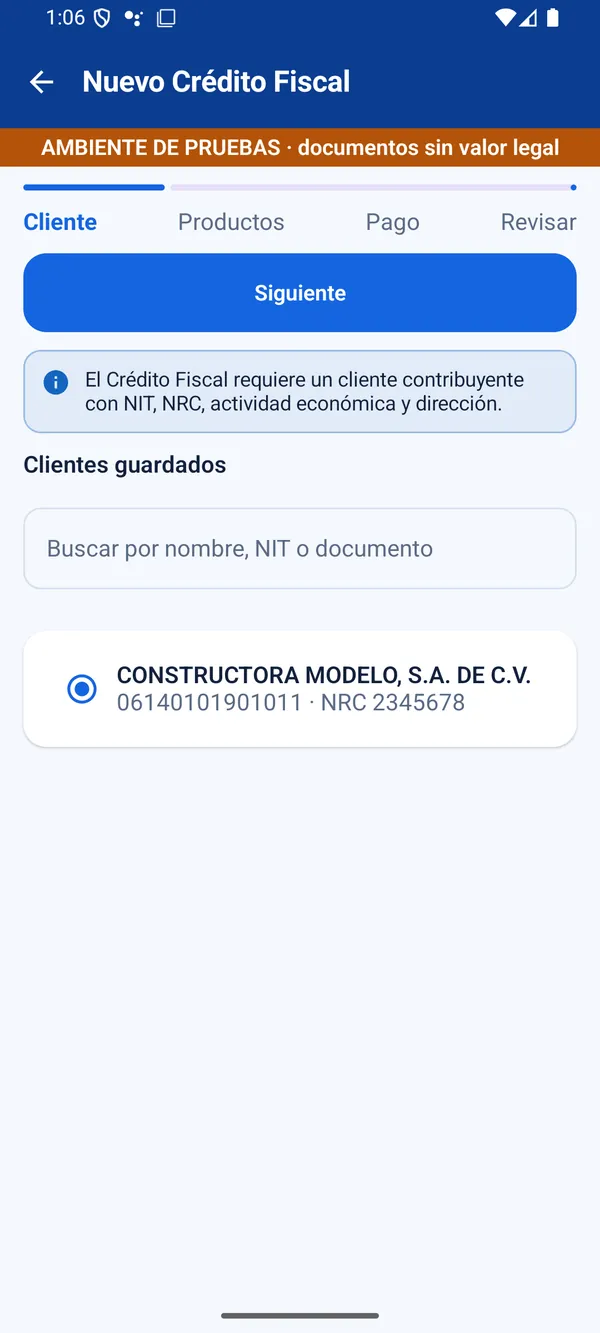
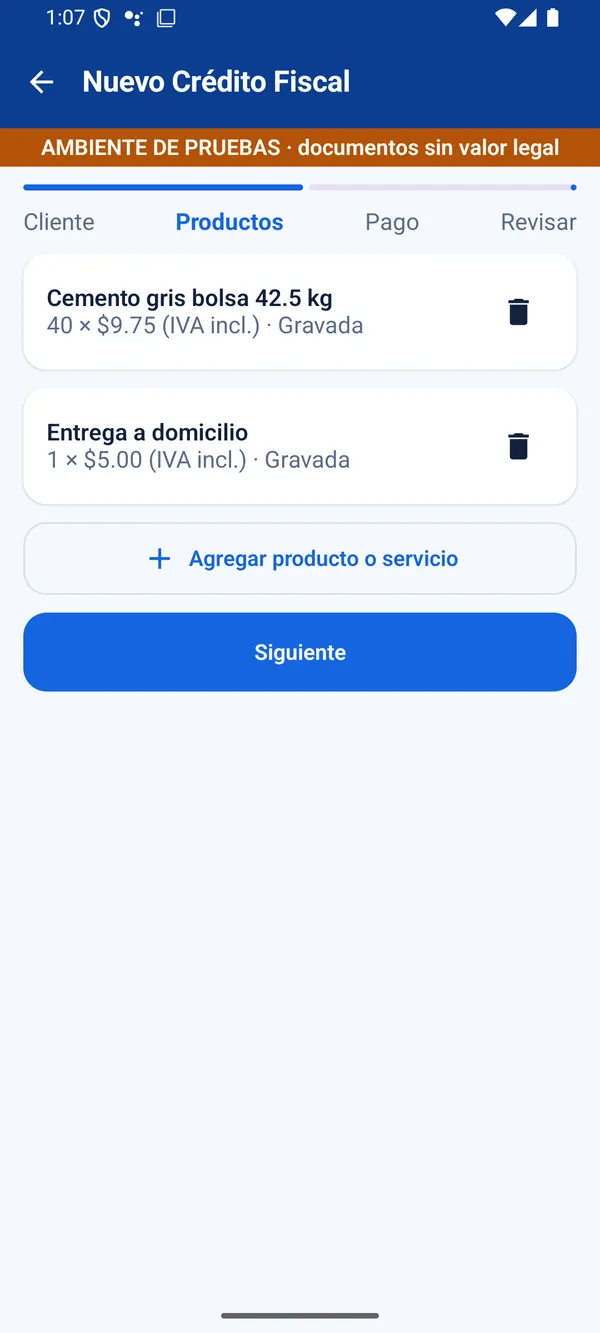
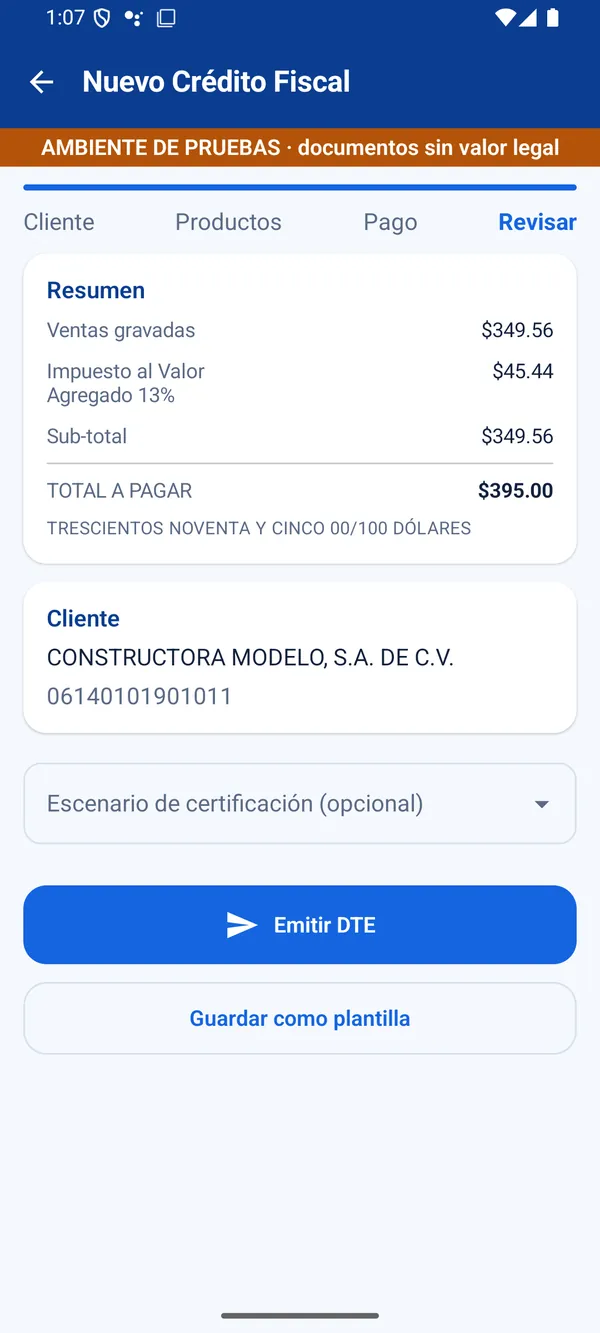
- Cliente: debe ser contribuyente, con NIT, NRC, actividad económica y dirección. Elíjalo de Clientes guardados.
- Productos: elíjalos igual que en la Factura. La app usa el precio sin IVA.
- Resumen: muestra las ventas gravadas sin IVA y el Impuesto al Valor Agregado 13 % por separado. En el ejemplo: $349.56 + $45.44 = $395.00.
El documento emitido
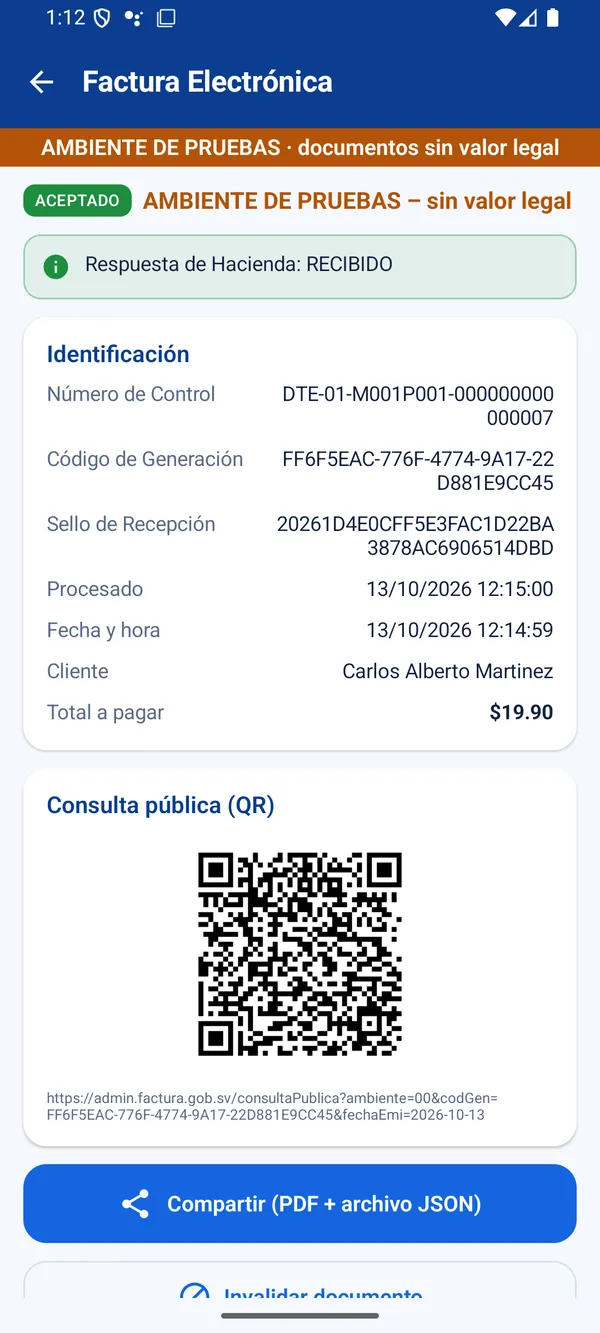
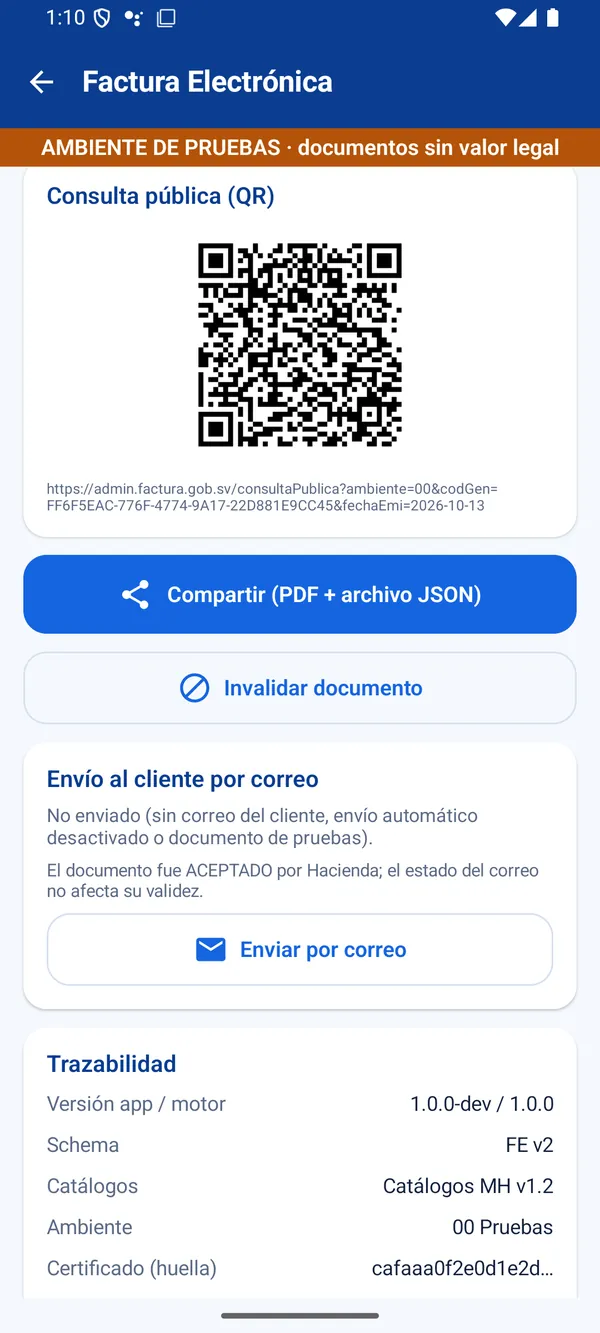
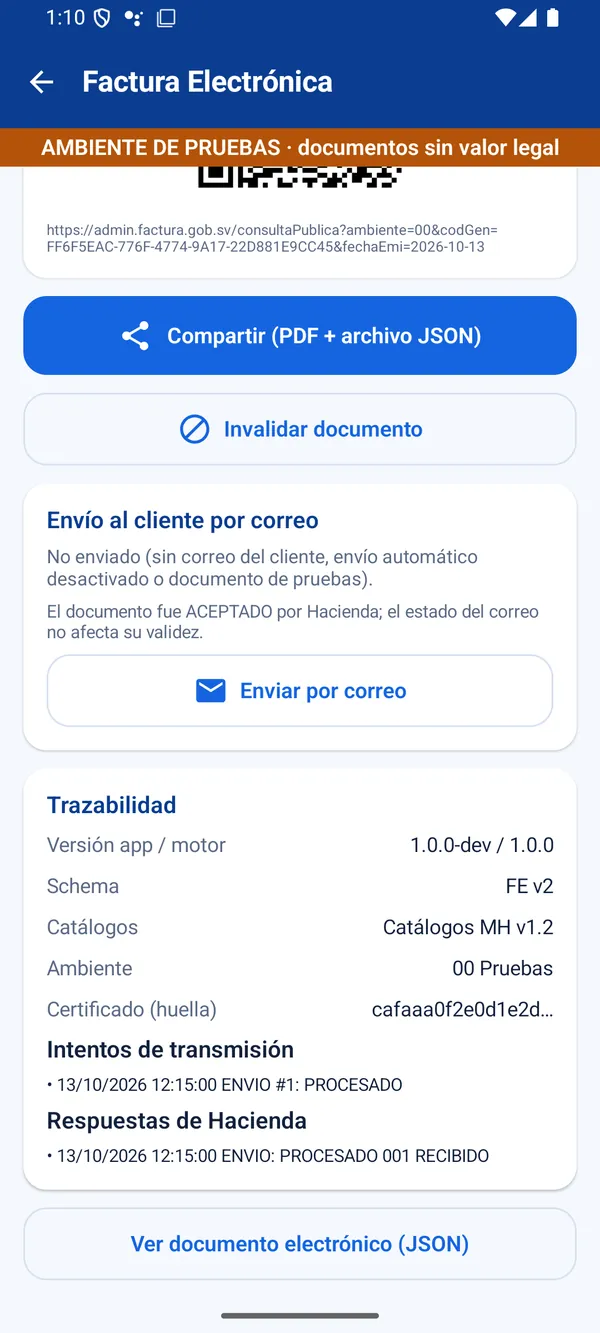
El detalle reúne todo lo que identifica al documento ante Hacienda y lo que necesita para entregarlo.
Qué muestra
- Estado (ACEPTADO, RECHAZADO…) y la respuesta de Hacienda.
- Número de Control, Código de Generación y Sello de Recepción.
- Fecha y hora, cliente y total a pagar.
- Consulta pública (QR): el cliente puede verificar el documento en el portal de Hacienda.
- Trazabilidad: versión de la app, esquema, catálogos, ambiente, huella del certificado, cada intento de transmisión y cada respuesta de Hacienda. Al final, Ver documento electrónico (JSON).
Acciones según el estado
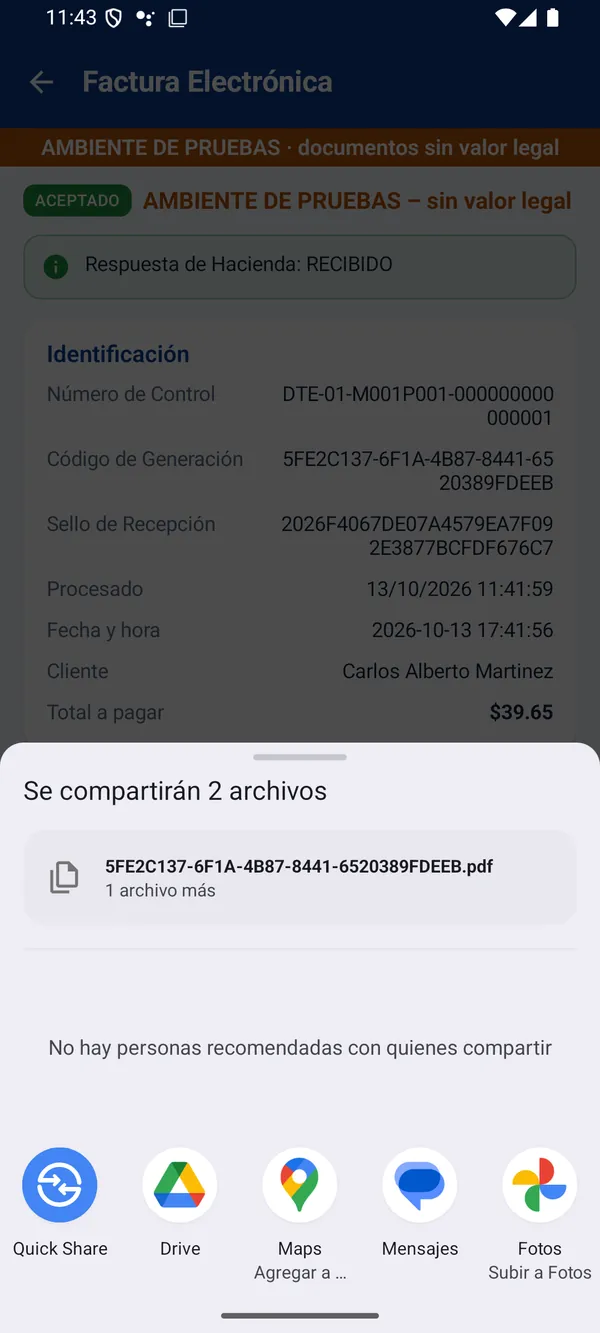
- Compartir (PDF + archivo JSON): abre el menú de Android para enviarlo por WhatsApp, correo, Drive, etc.
- Enviar por correo o Reenviar por correo (requiere configurar el correo, capítulo 15).
- Invalidar documento, si fue aceptado (capítulo 12).
- Corregir y reenviar, Consultar estado en Hacienda, Reintentar transmisión u Operar en contingencia, según el caso.
Entregar al cliente
Al compartir se envían dos archivos: el PDF (representación gráfica) y el JSON (el documento electrónico firmado). Elija la app con la que los enviará.
Así se ve el PDF
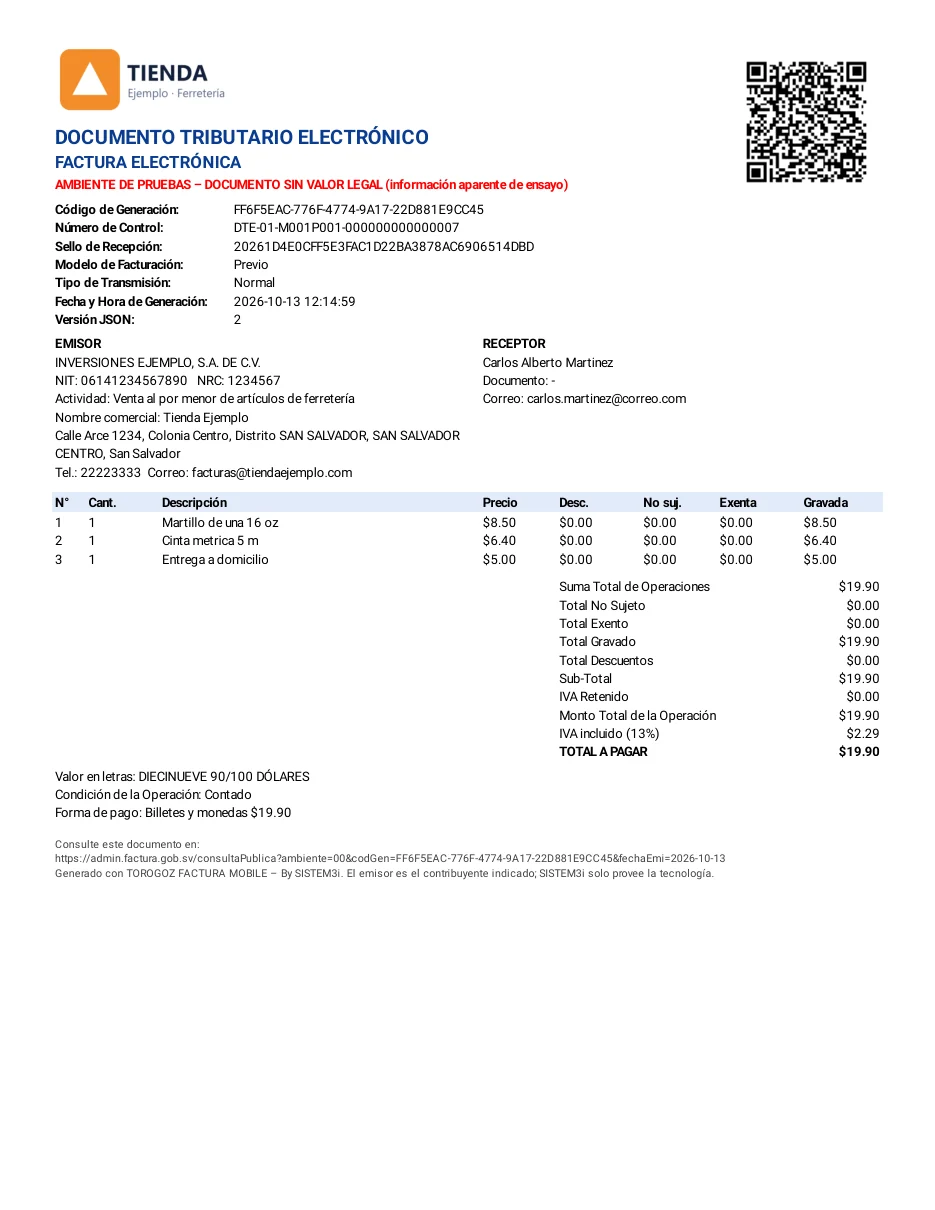
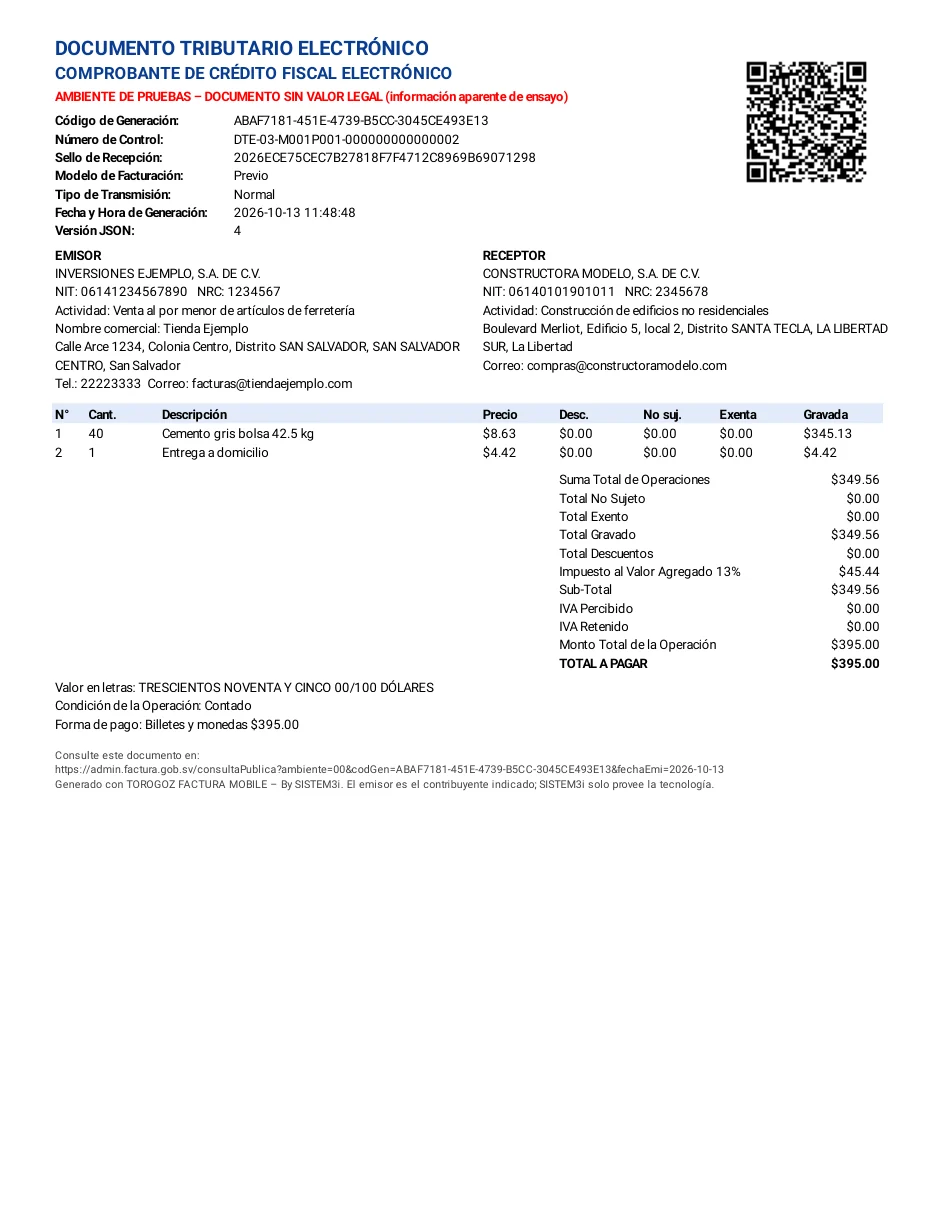
El PDF incluye el código QR, el código de generación, el número de control, el sello, los datos del emisor y del receptor, el detalle, los totales y el valor en letras. En PRUEBAS lleva la leyenda «DOCUMENTO SIN VALOR LEGAL».
Si Hacienda rechaza un documento
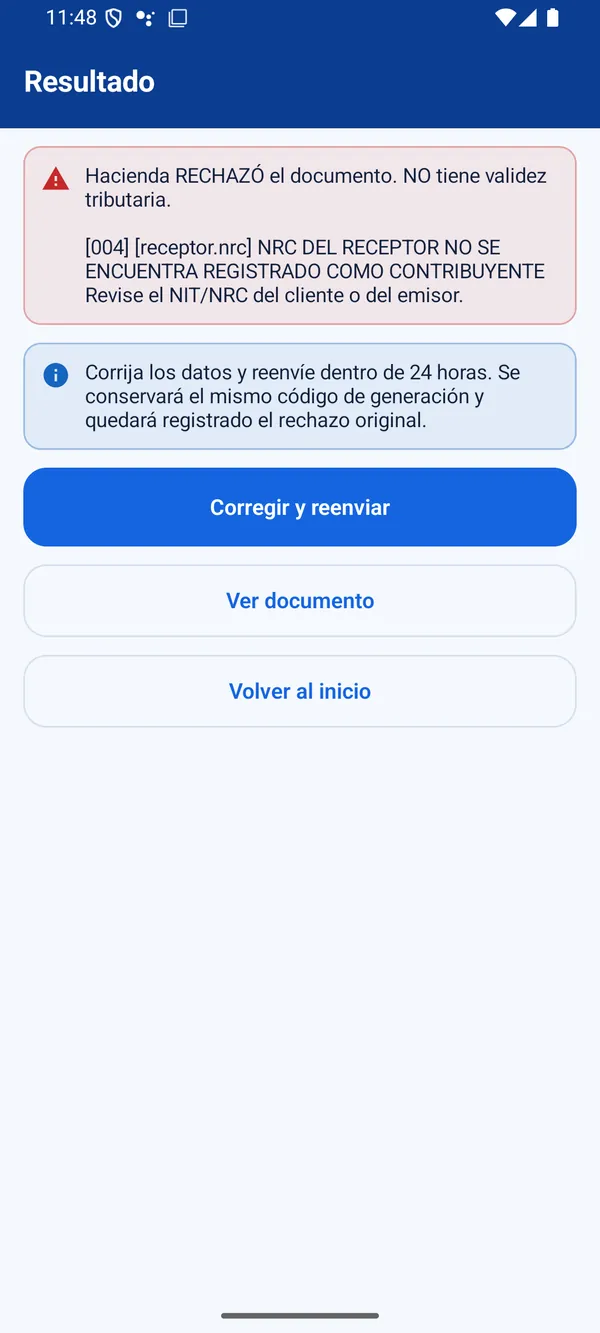
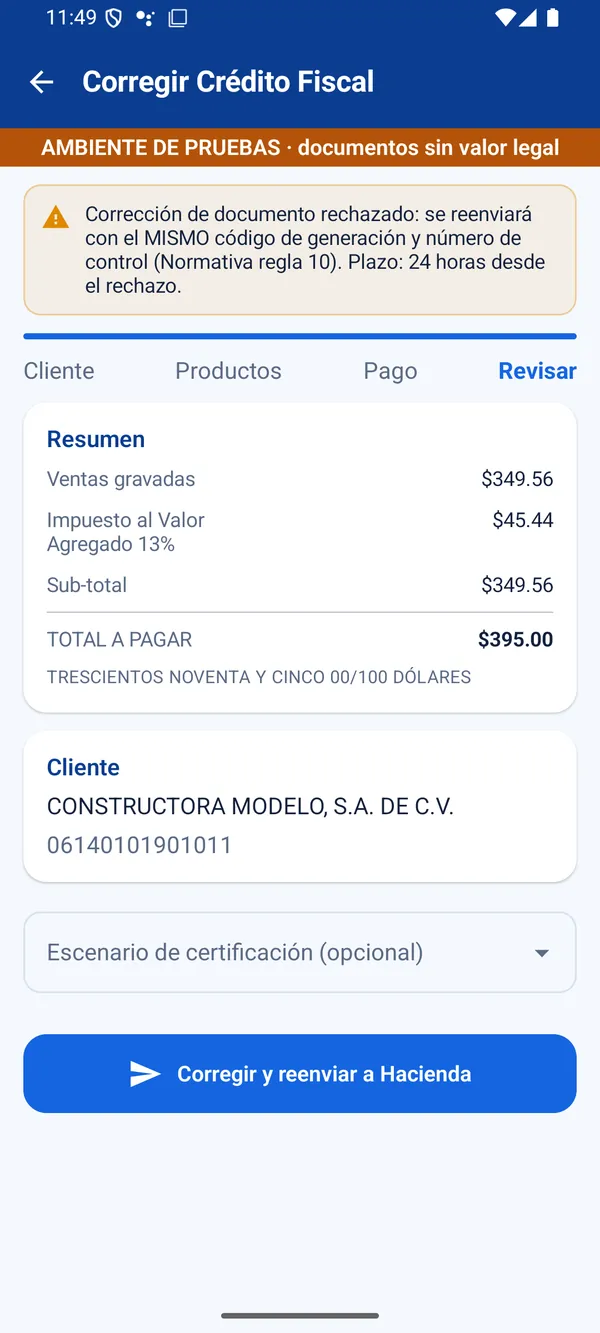
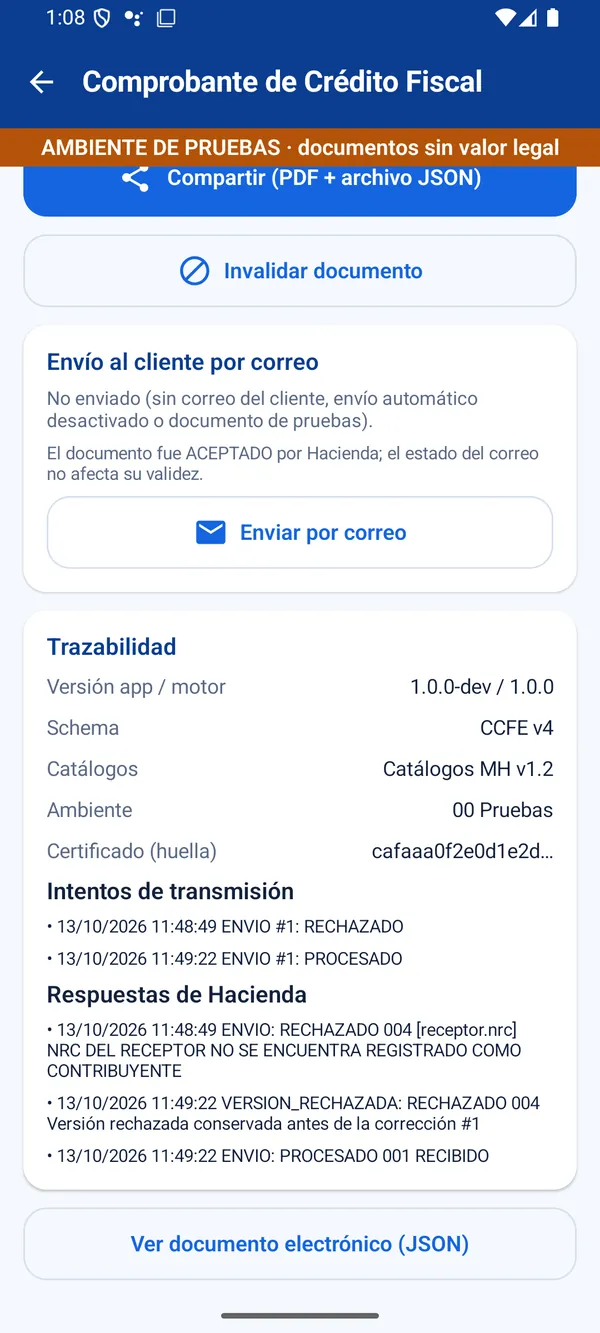
Un documento rechazado no tiene validez tributaria. Tiene 24 horas para corregirlo y reenviarlo; la app conserva el mismo código de generación y número de control, y registra el rechazo original.
Lea el motivo
La pantalla muestra el código y la descripción que devolvió Hacienda. En el ejemplo: «[receptor.nrc] NRC del receptor no se encuentra registrado como contribuyente».
Toque Corregir y reenviar. También puede hacerlo después desde el historial.
Corrija y reenvíe
Revise los pasos Cliente, Productos y Pago, corrija lo que indicó Hacienda (por ejemplo, el NRC del cliente) y toque Corregir y reenviar a Hacienda.
Verifique el resultado
Si Hacienda lo acepta, verá el sello. En la trazabilidad quedan registrados el envío rechazado, la versión rechazada conservada y el envío aceptado.
Historial
El historial muestra los documentos del ambiente activo, del más reciente al más antiguo, con su total y su estado.
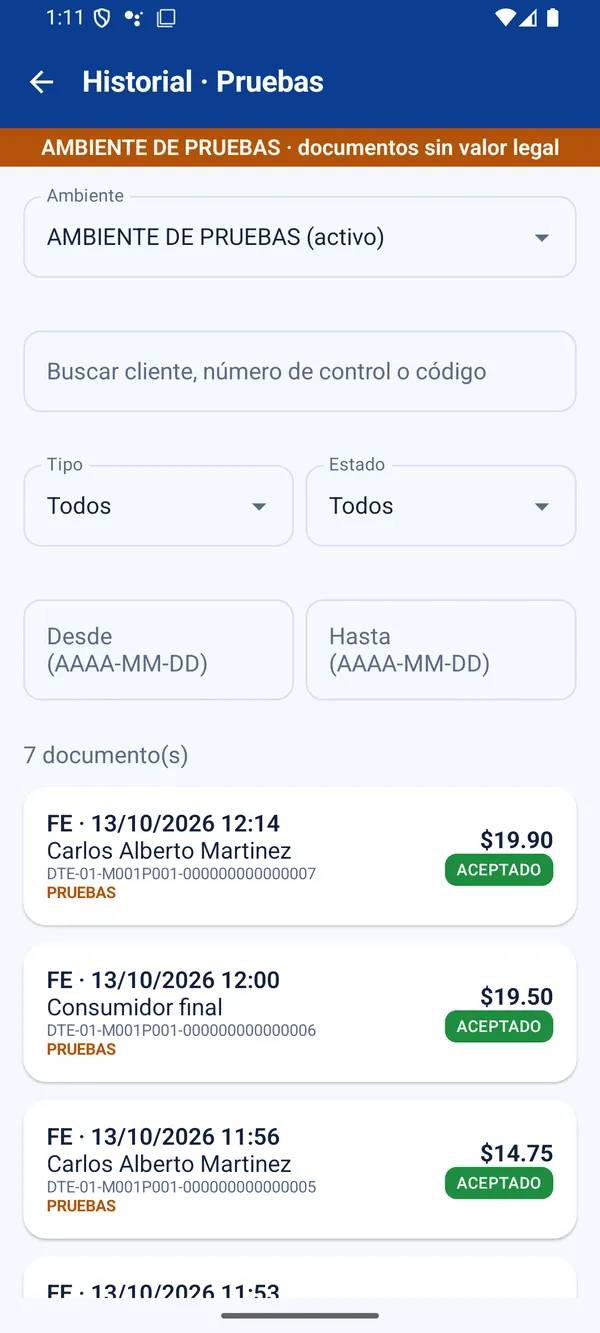
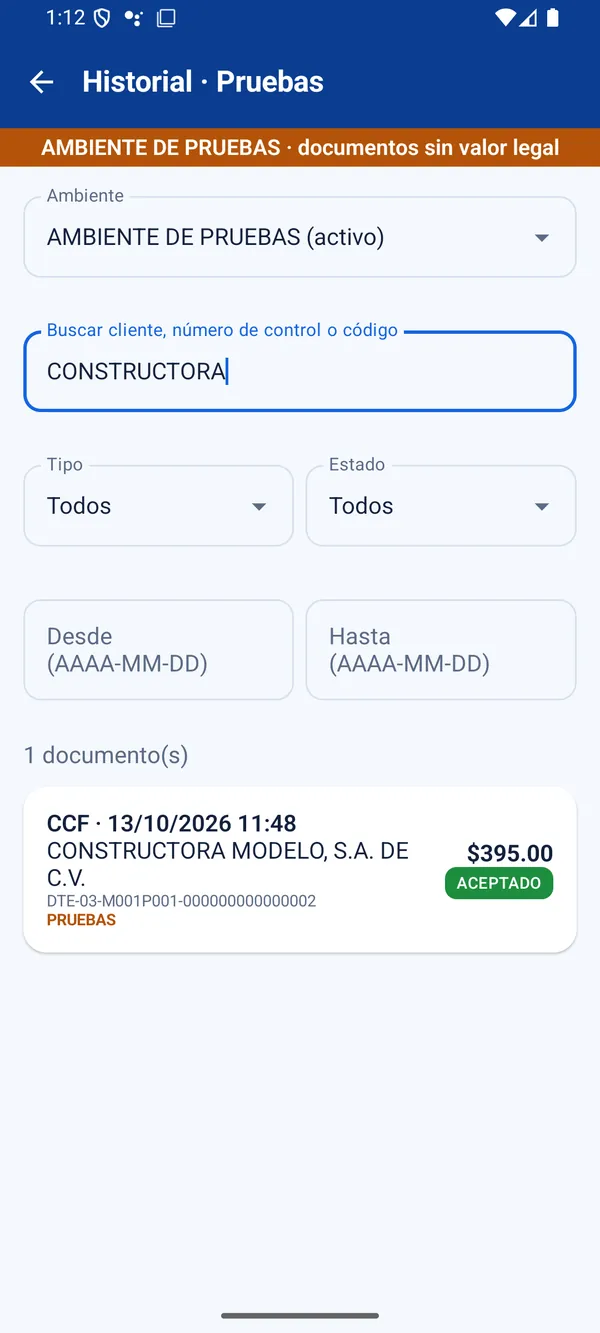
- Buscar por cliente, número de control o código de generación.
- Tipo: Factura o Crédito Fiscal. Estado: Aceptado, Rechazado, Sin respuesta, Contingencia o Invalidado.
- Desde y Hasta: fechas en formato AAAA-MM-DD.
- Toque un documento para abrir su detalle.
Invalidar un documento
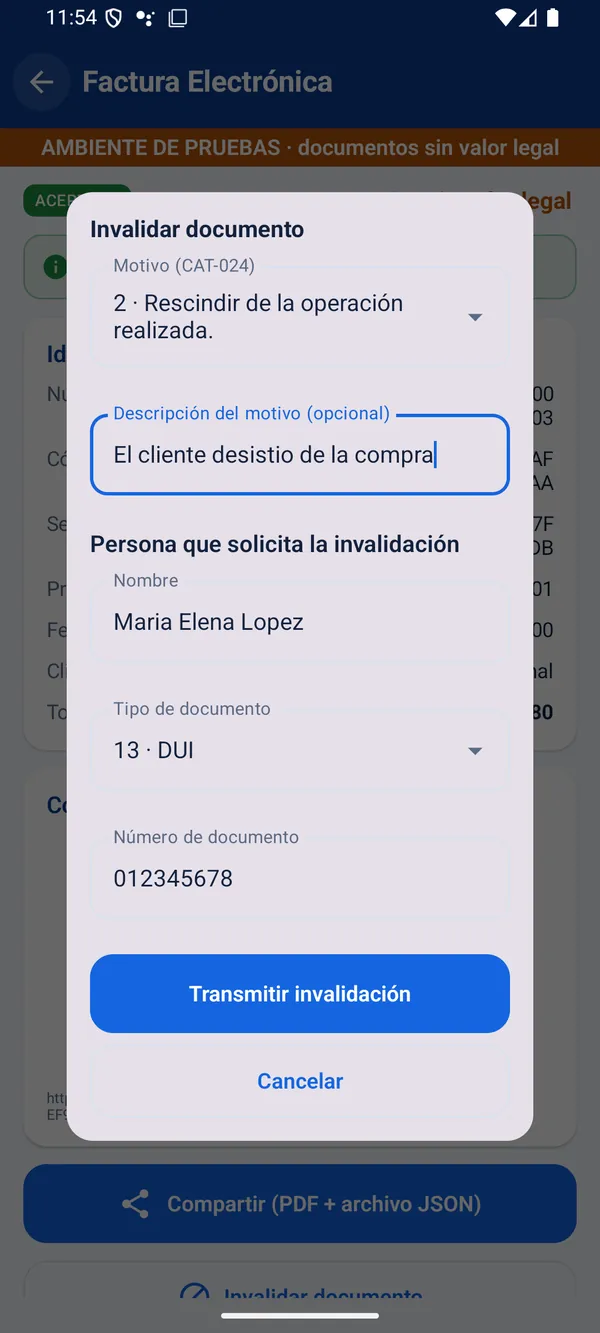
La invalidación anula ante Hacienda un documento ya aceptado. Se hace con un evento firmado que también recibe sello.
Complete la solicitud
- Abra el documento en el historial y toque Invalidar documento.
- Elija el Motivo (CAT-024).
- Si el motivo requiere un documento que lo reemplace, primero emita el documento correcto (con sello) y selecciónelo en Documento de reemplazo.
- Escriba la descripción del motivo, si corresponde.
- Revise los datos de la persona que solicita la invalidación.
- Toque Transmitir invalidación.
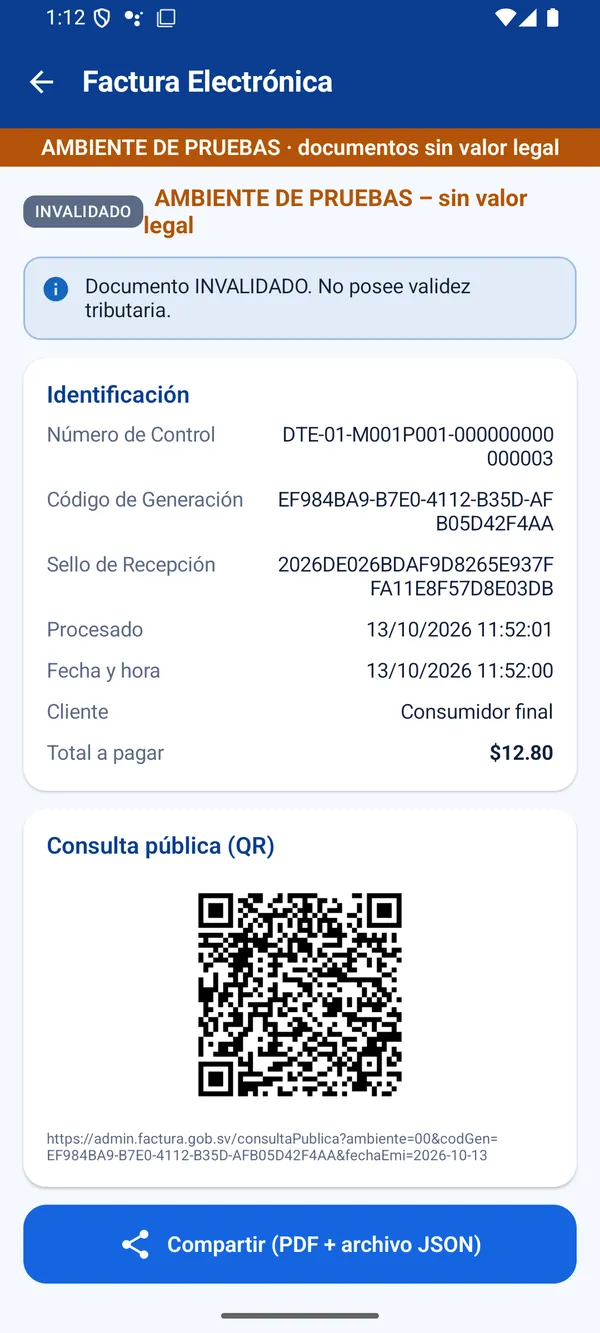
Documento invalidado
Verá «Documento invalidado. Entregue el evento al cliente». El detalle queda marcado como INVALIDADO. No posee validez tributaria.
Contingencia: cuando Hacienda no responde
Use la contingencia solo cuando, después de los reintentos, no sea posible transmitir a Hacienda: falla de Internet, de energía, del sistema del emisor o del Ministerio de Hacienda.
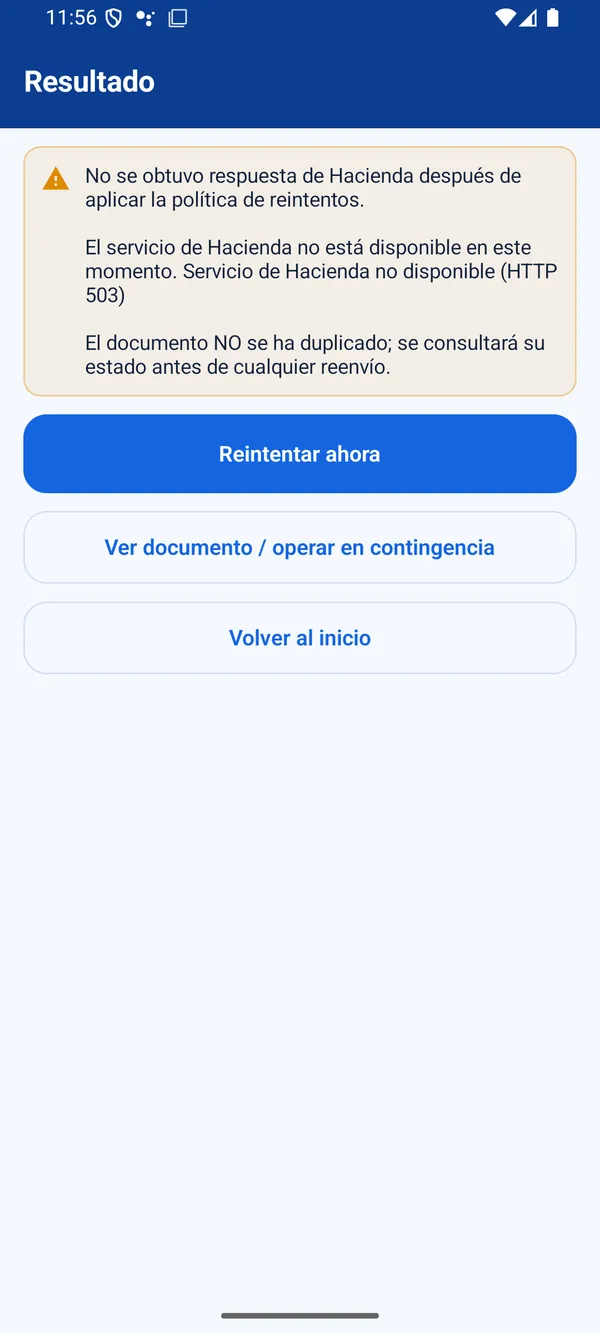
Hacienda no respondió
La app aplicó la política de reintentos (espera, consulta y reenvía como máximo dos veces). El documento no se duplica.
- Reintentar ahora: si cree que la falla fue momentánea.
- Ver documento / operar en contingencia: si la falla continúa.
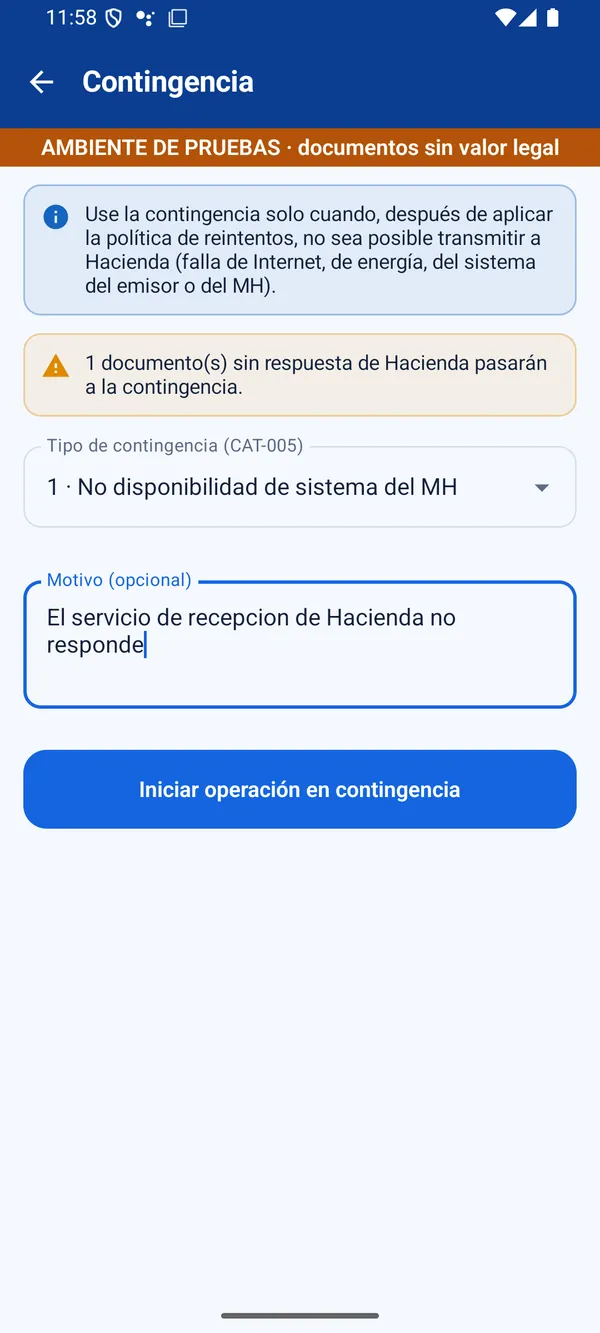
Inicie la contingencia
- Elija el Tipo de contingencia (CAT-005), por ejemplo «No disponibilidad de sistema del MH».
- Escriba el motivo (obligatorio en algunos tipos).
- Toque Iniciar operación en contingencia. Los documentos sin respuesta pasan a la contingencia.
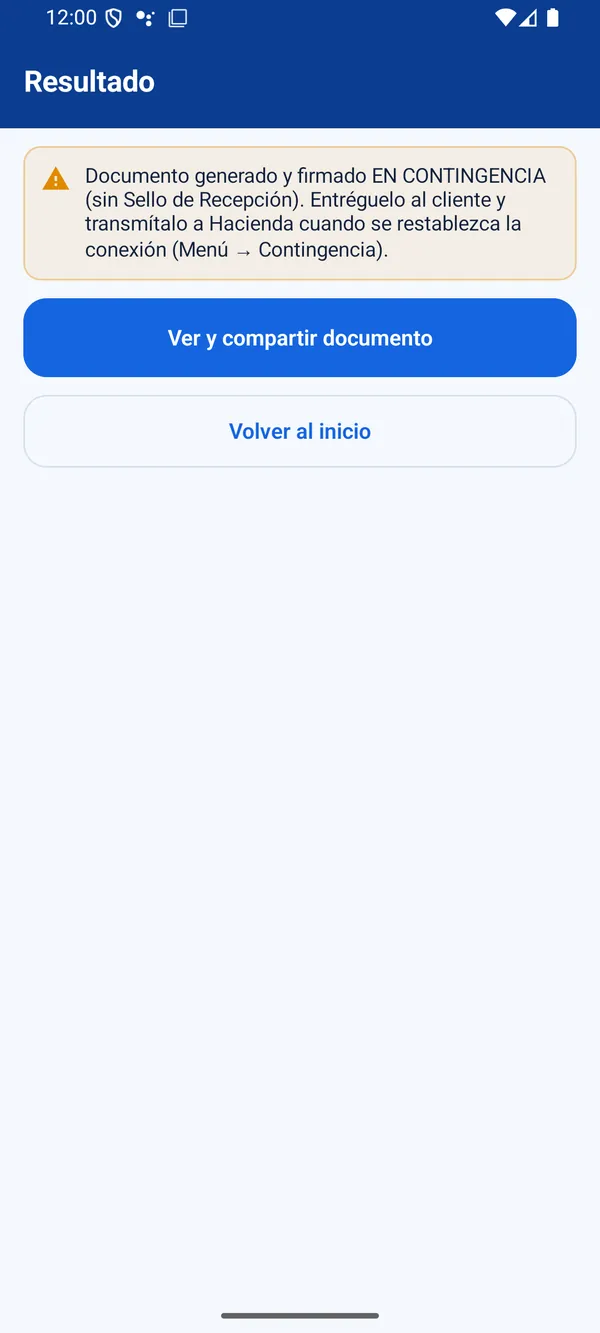
Siga facturando
Emita normalmente. Cada documento se genera y firma sin sello. Entréguelo al cliente con su representación gráfica.
El inicio muestra el aviso OPERANDO EN CONTINGENCIA mientras esté abierta.
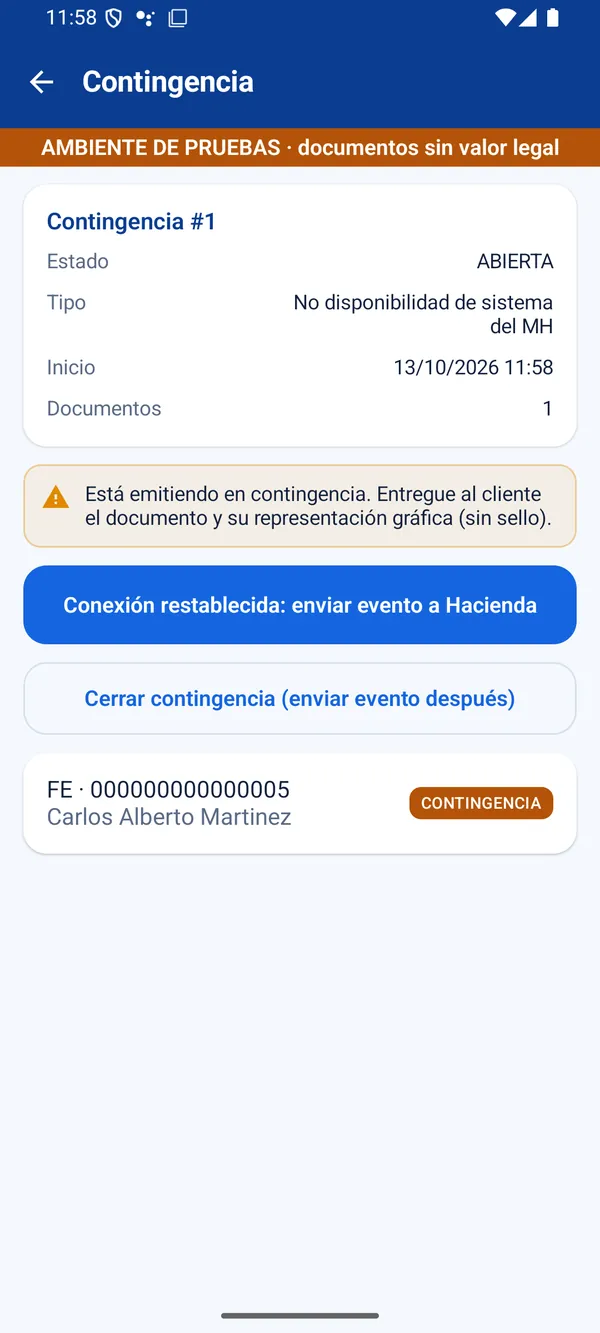
Cuando vuelva la conexión
Toque Conexión restablecida: enviar evento a Hacienda. Si todavía no puede enviarlo, toque Cerrar contingencia (enviar evento después).
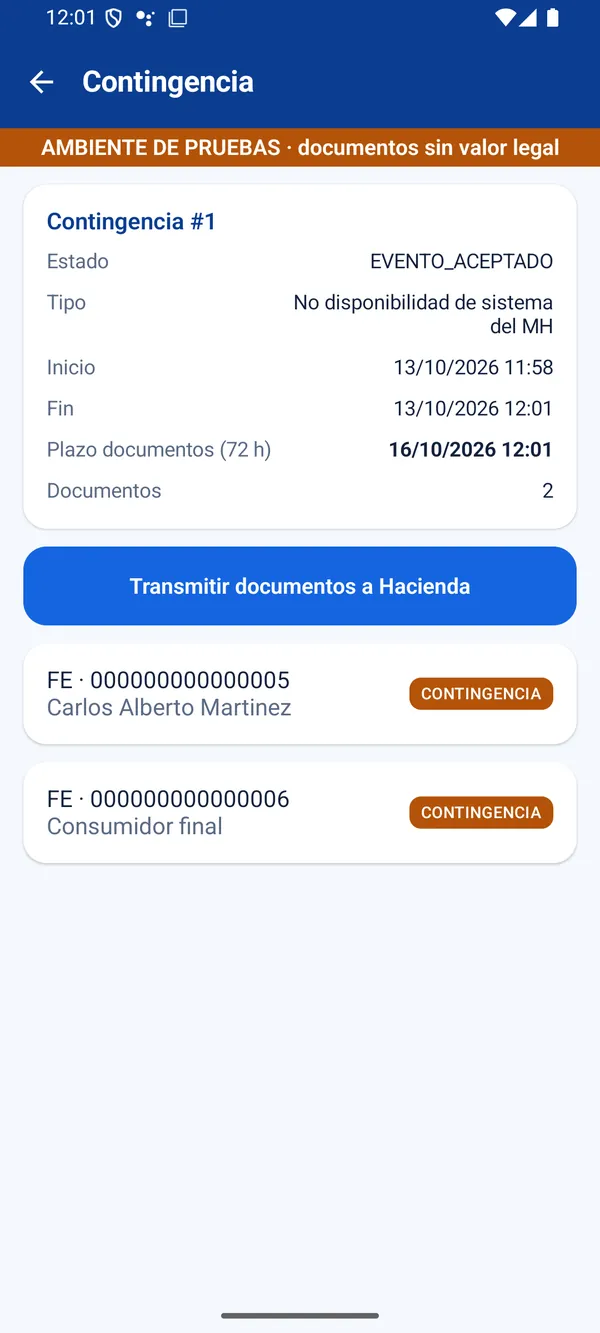
Transmita los documentos
Con el evento aceptado, toque Transmitir documentos a Hacienda. La app informa cuántos recibieron sello, cuántos fueron rechazados y cuántos siguen pendientes.
| Plazo | Qué se envía |
|---|---|
| 24 horas | El evento de contingencia. |
| 72 horas | Los documentos emitidos durante la contingencia. La pantalla muestra la fecha límite. |
Plantillas para ventas que se repiten
Una plantilla guarda el tipo de documento, el cliente, los productos habituales, las cantidades y los precios de referencia. No es un documento fiscal: nunca emite sola.
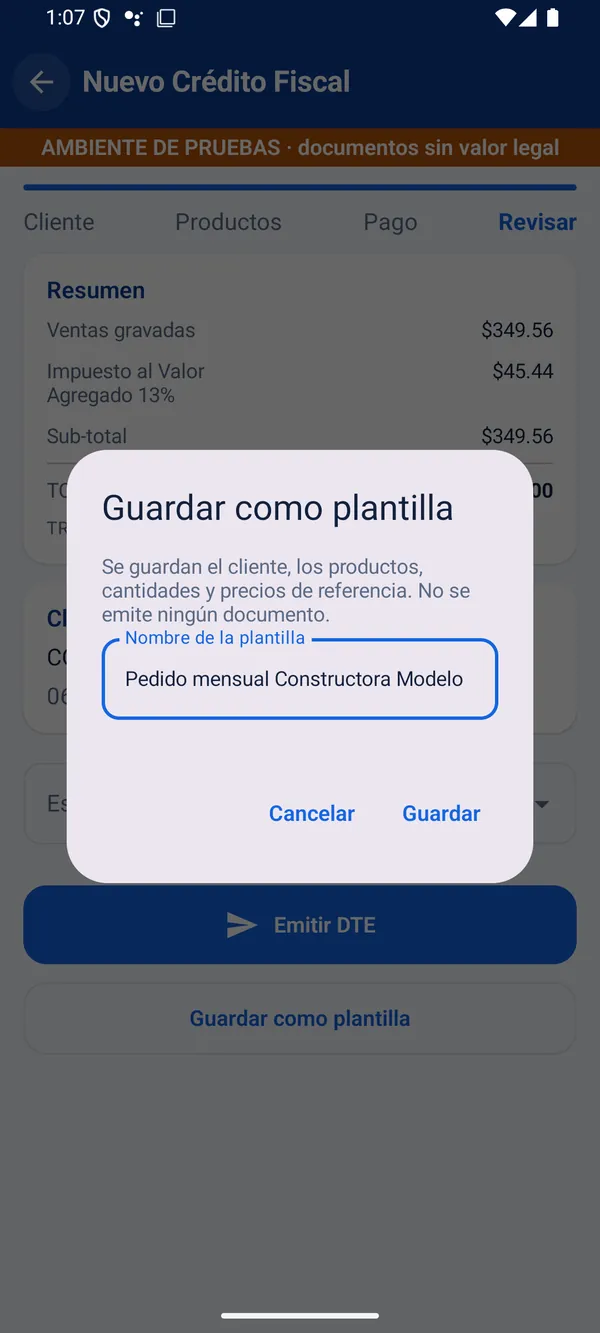
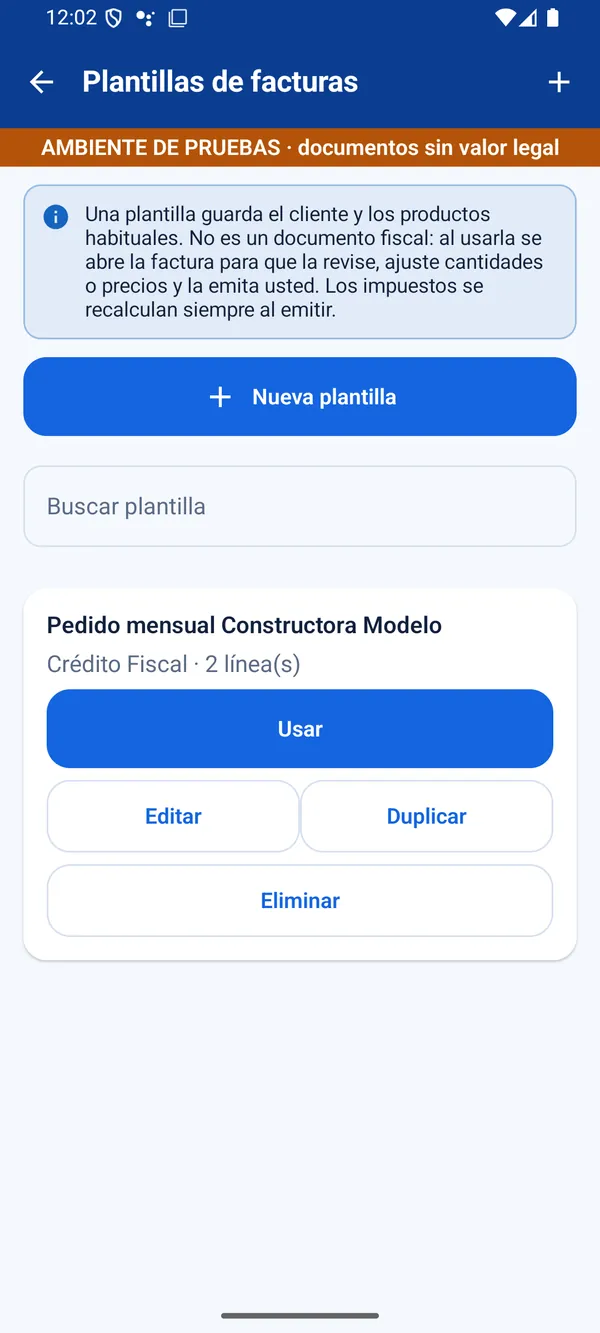
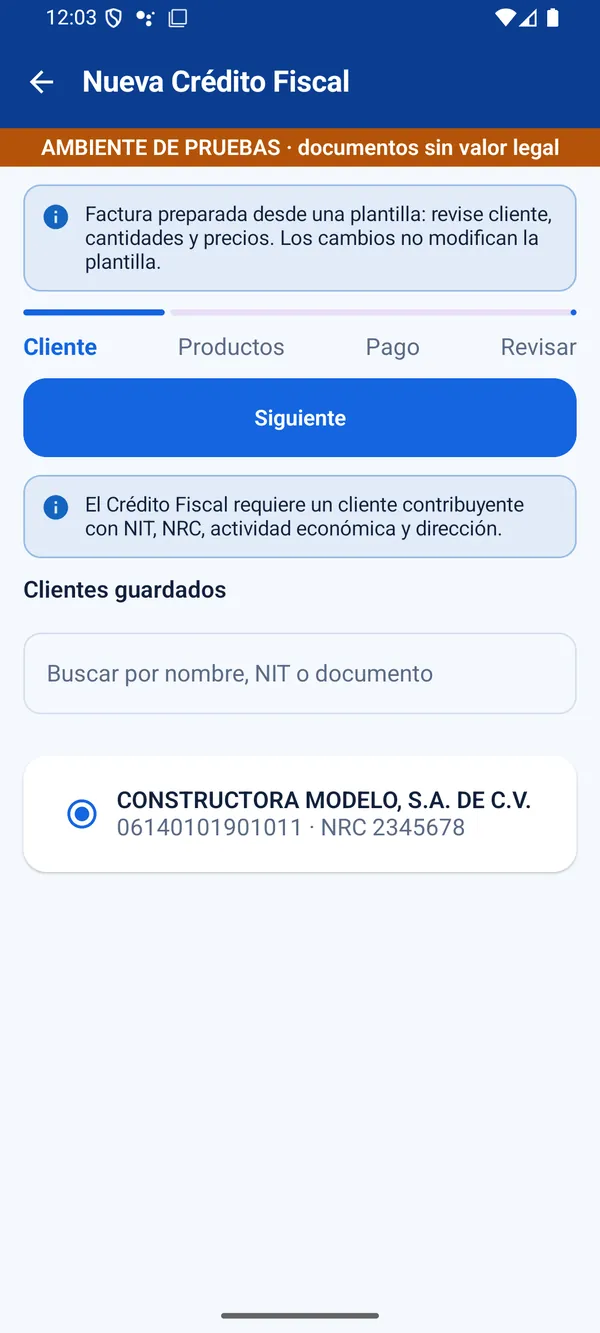
- Crear: en el paso Revisar toque Guardar como plantilla y póngale un nombre. También puede crearla en Administración › Plantillas de facturas › Nueva plantilla.
- Usar: en el inicio toque Facturar desde plantilla y luego Usar. Se abre la factura con los datos cargados.
- Revisar y emitir: confirme cliente, cantidades y precios. Los impuestos se recalculan siempre al emitir y los cambios no modifican la plantilla.
- Administrar: Editar, Duplicar o Eliminar. Si la plantilla ya se usó, se archiva en lugar de borrarse.
Administración
Toque el engranaje en el inicio. Administración siempre está disponible con la licencia activa, aunque Hacienda no esté configurada.
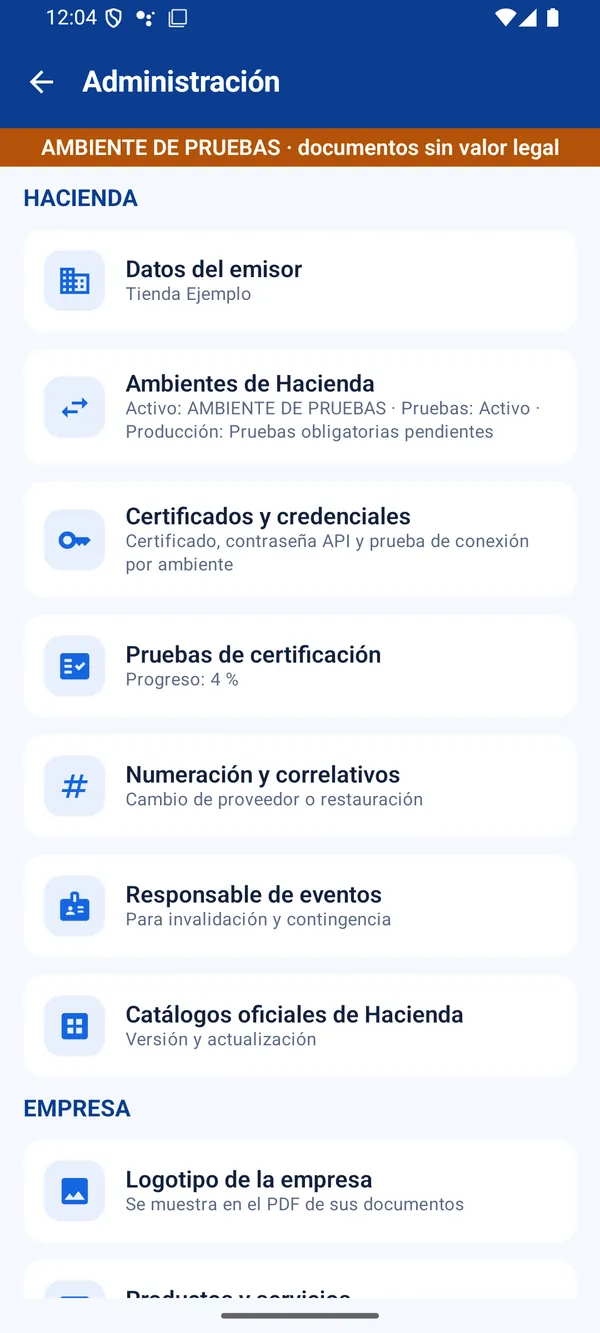
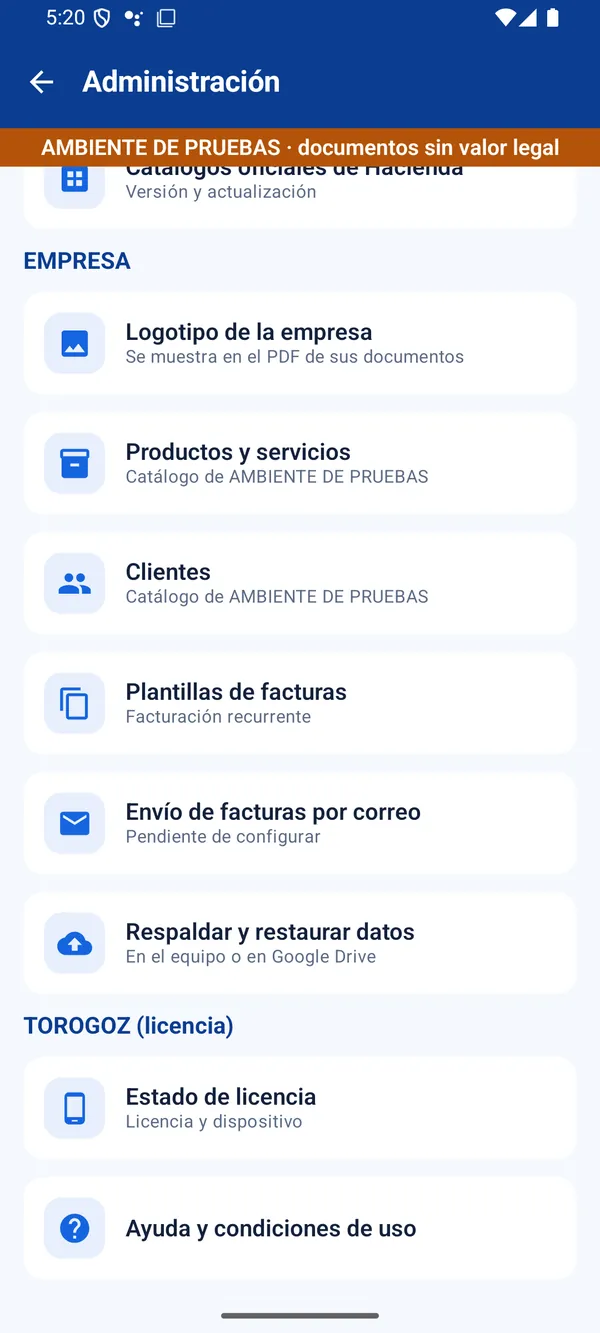
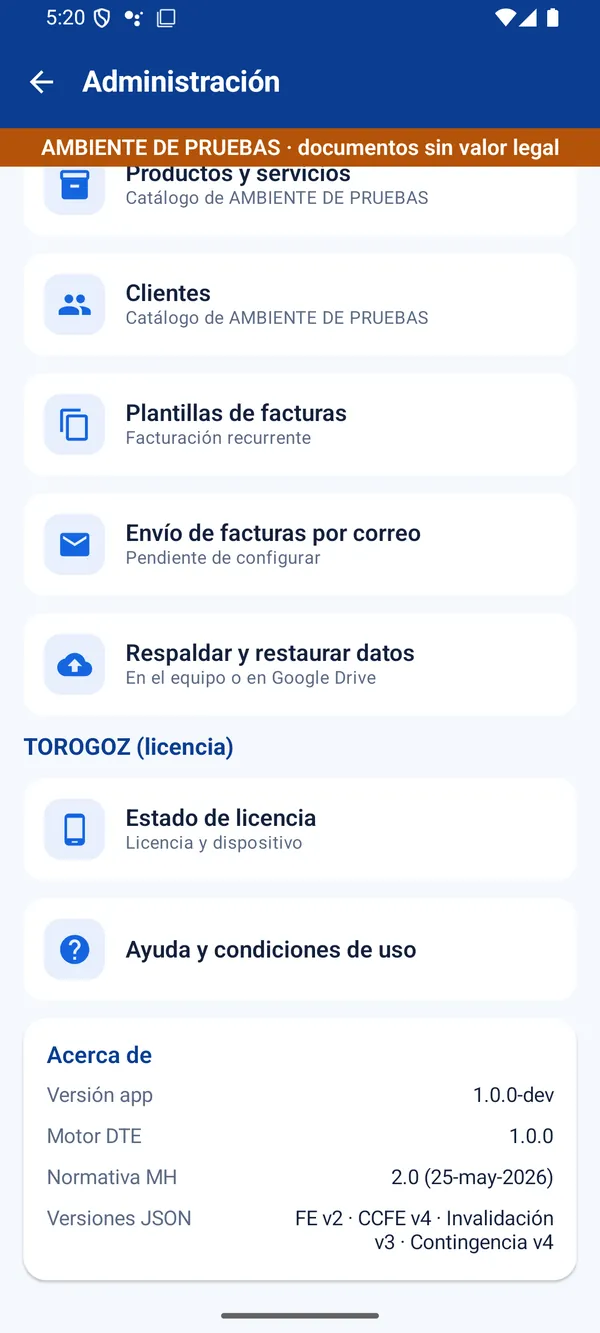
Datos del emisor
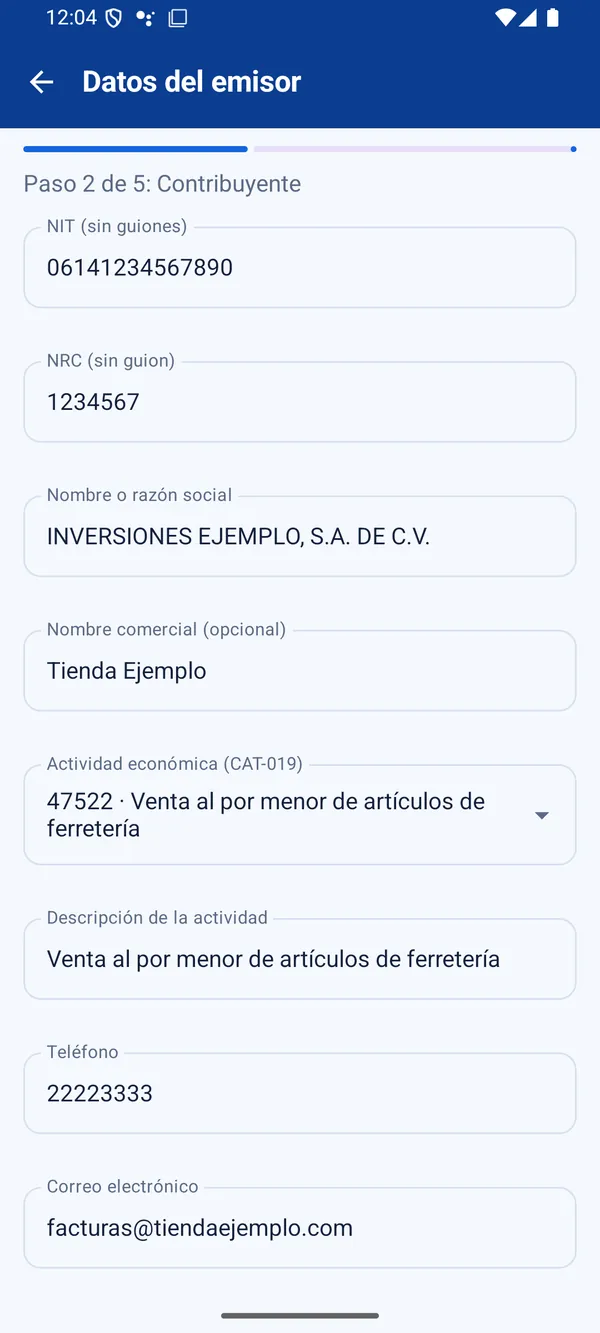
Los mismos datos del asistente (contribuyente, dirección, establecimiento). Cámbielos aquí si Hacienda actualiza su registro.
Numeración y correlativos
01 Factura, 03 Crédito Fiscal.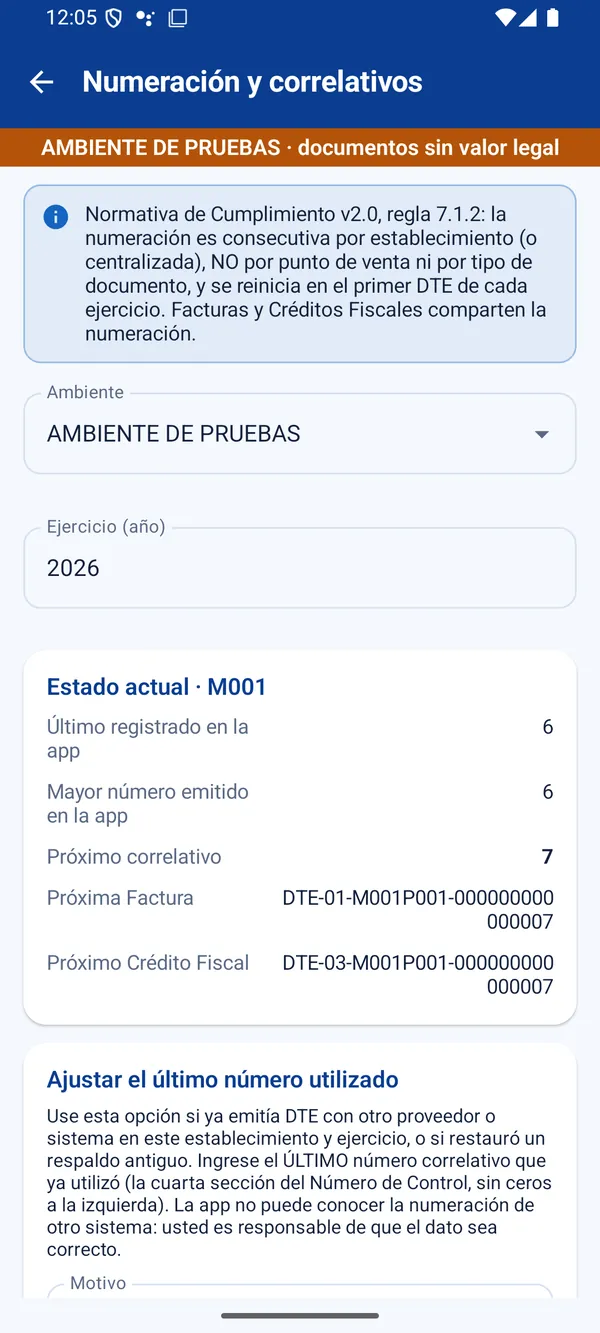
Muestra el ambiente, el ejercicio, el último correlativo registrado, el mayor emitido y el próximo número de Factura y de Crédito Fiscal.
Ajustar el último número utilizado
Úselo si ya emitía DTE con otro proveedor en este establecimiento y año, o si restauró un respaldo antiguo. Indique el motivo y el último correlativo ya usado.
Responsable de eventos y catálogos
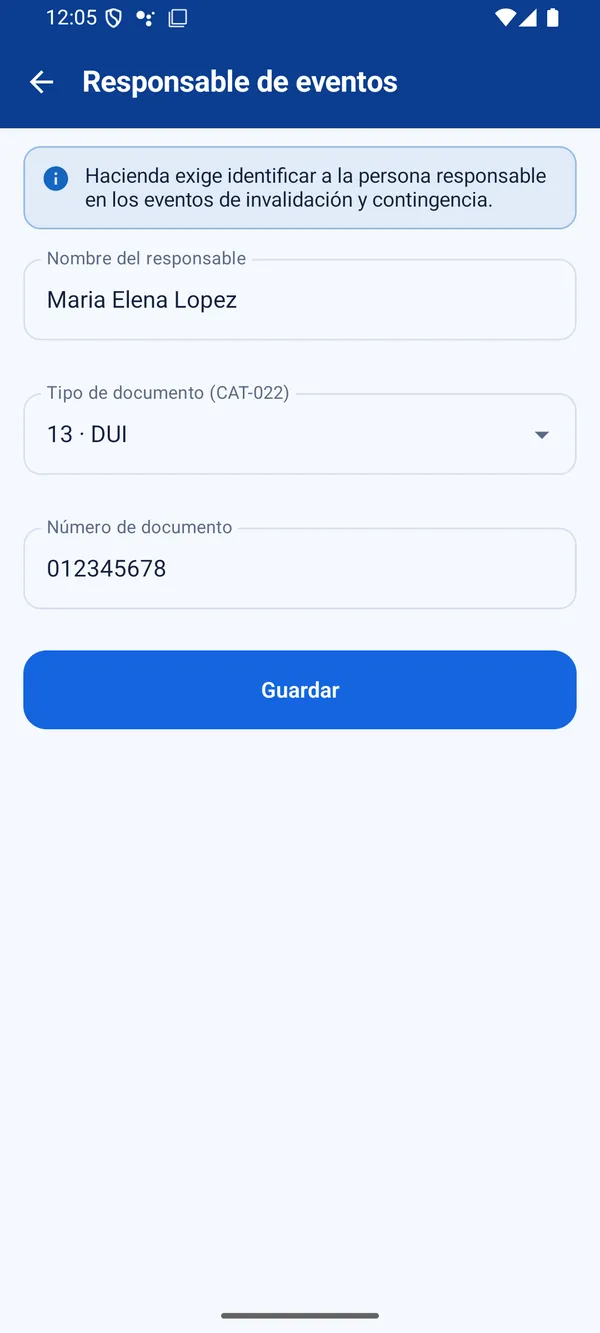
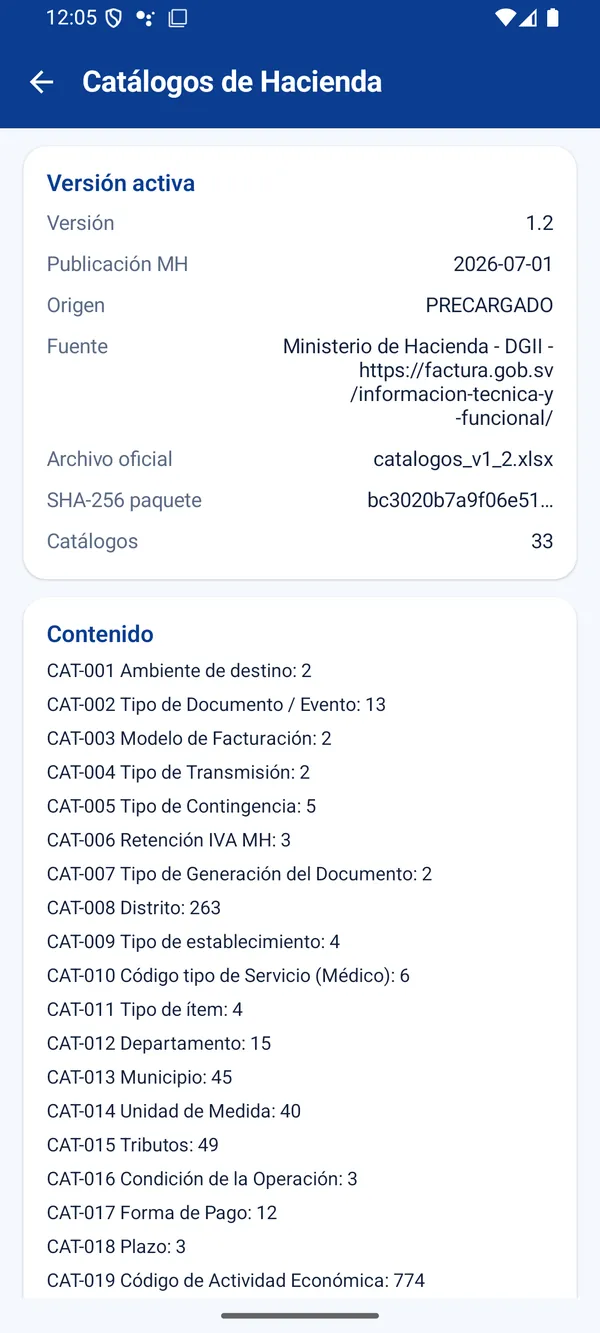
- Responsable de eventos: nombre, tipo de documento (CAT-022) y número. Se usa en las invalidaciones y contingencias.
- Catálogos oficiales: la app trae precargados los 33 catálogos de Hacienda (versión 1.2). Si SISTEM3i le entrega un paquete actualizado (
.json), cárguelo aquí; no hace falta una versión nueva de la app.
Logotipo de la empresa
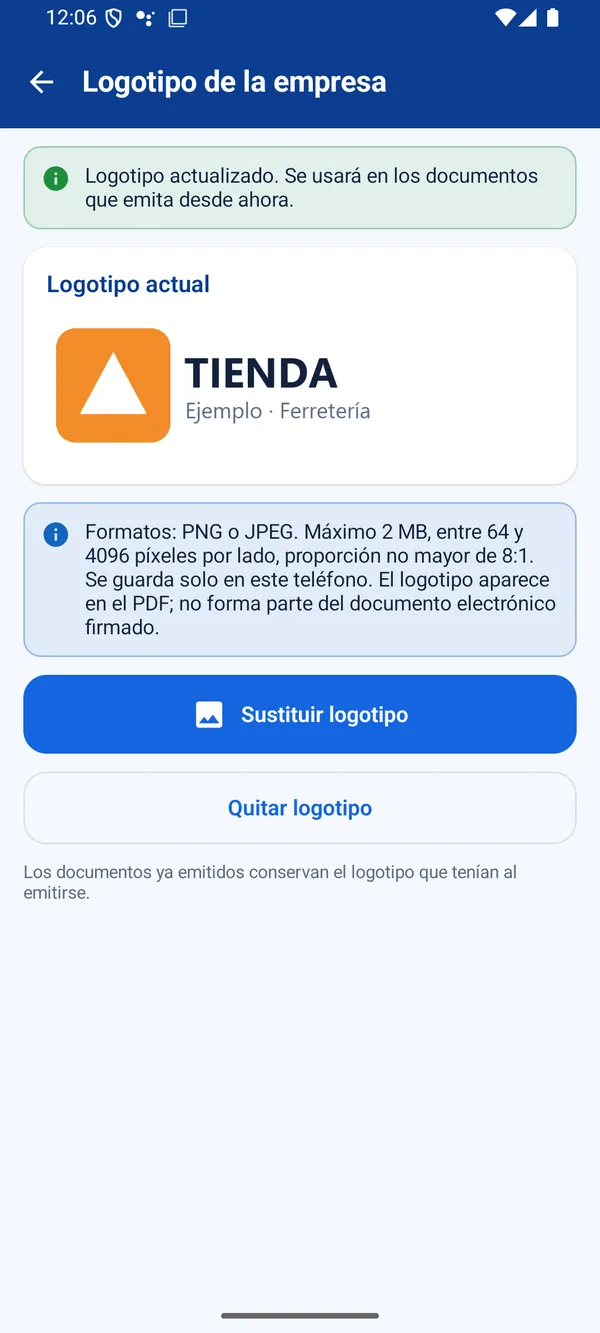
- Toque Subir logotipo y elija una imagen PNG o JPEG (máximo 2 MB, entre 64 y 4096 píxeles por lado, proporción no mayor de 8:1).
- El logotipo aparece solo en el PDF; no forma parte del documento electrónico firmado.
- Puede Sustituir o Quitar el logotipo. Los documentos ya emitidos conservan el logotipo con el que se generaron.
Envío de facturas por correo
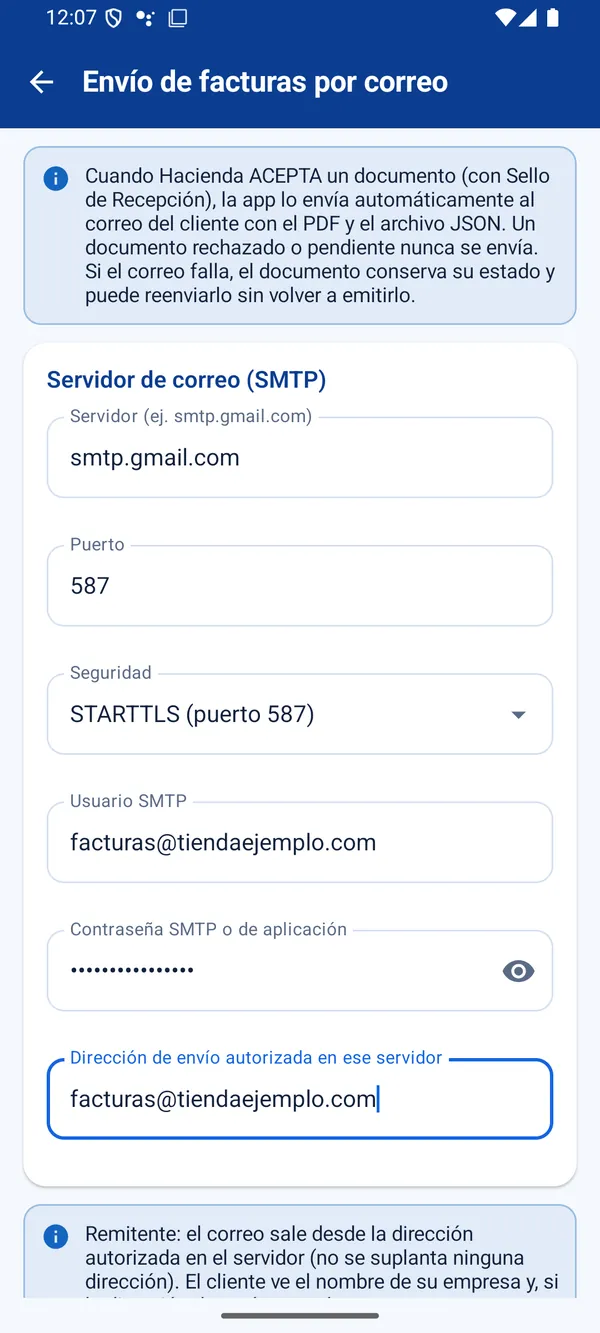
Cuando Hacienda acepta un documento, la app lo envía automáticamente al correo del cliente con el PDF y el JSON. Un documento rechazado o pendiente nunca se envía.
| Campo | Qué escribir |
|---|---|
| Servidor | El SMTP de su proveedor, ej. smtp.gmail.com |
| Puerto y seguridad | 587 con STARTTLS o 465 con SSL/TLS |
| Usuario SMTP | Normalmente su correo completo |
| Contraseña | Contraseña SMTP o de aplicación. Se guarda cifrada. |
| Dirección de envío | La que su proveedor le permite usar como remitente |
Toque Guardar configuración y luego Enviar correo de prueba.
| Proveedor | Qué necesita |
|---|---|
| Gmail / Google Workspace | Verificación en 2 pasos y una contraseña de aplicación. Servidor smtp.gmail.com, puerto 587. |
| Outlook / Microsoft 365 | SMTP AUTH habilitado o contraseña de aplicación. Servidor smtp.office365.com, puerto 587. |
| Dominio propio | Datos SMTP de su hosting y registros SPF y DKIM para no caer en spam. |
| SendGrid / Amazon SES / Brevo | Remitente verificado y el usuario y clave SMTP del servicio. |
Preferencias y estados del envío
- Enviar automáticamente al aceptarse el documento (activado por defecto).
- Enviar también documentos del AMBIENTE DE PRUEBAS (desactivado por defecto). Si lo activa, el asunto incluye «[PRUEBAS – SIN VALOR LEGAL]».
- En el detalle del documento verá: Enviado, Pendiente de envío, Enviando…, Error de envío (se reintenta hasta 5 veces) o Envío interrumpido: verificar (confirme con el cliente antes de reenviar).
- Enviar o Reenviar por correo permite escribir otra dirección. No vuelve a emitir ni a transmitir el documento.
Ambientes y pruebas de certificación
La app maneja dos ambientes completamente separados. Usted empieza en PRUEBAS y pasa a PRODUCCIÓN cuando Hacienda lo autoriza.
| AMBIENTE DE PRUEBAS (00) | AMBIENTE DE PRODUCCIÓN (01) | |
|---|---|---|
| Validez | Sin valor legal | Documentos con valor tributario |
| Configuración | Asistente inicial | Después de aprobar las pruebas obligatorias |
| Por separado | Certificado, contraseña API, documentos, clientes, productos, plantillas y numeración | |
Pruebas de certificación
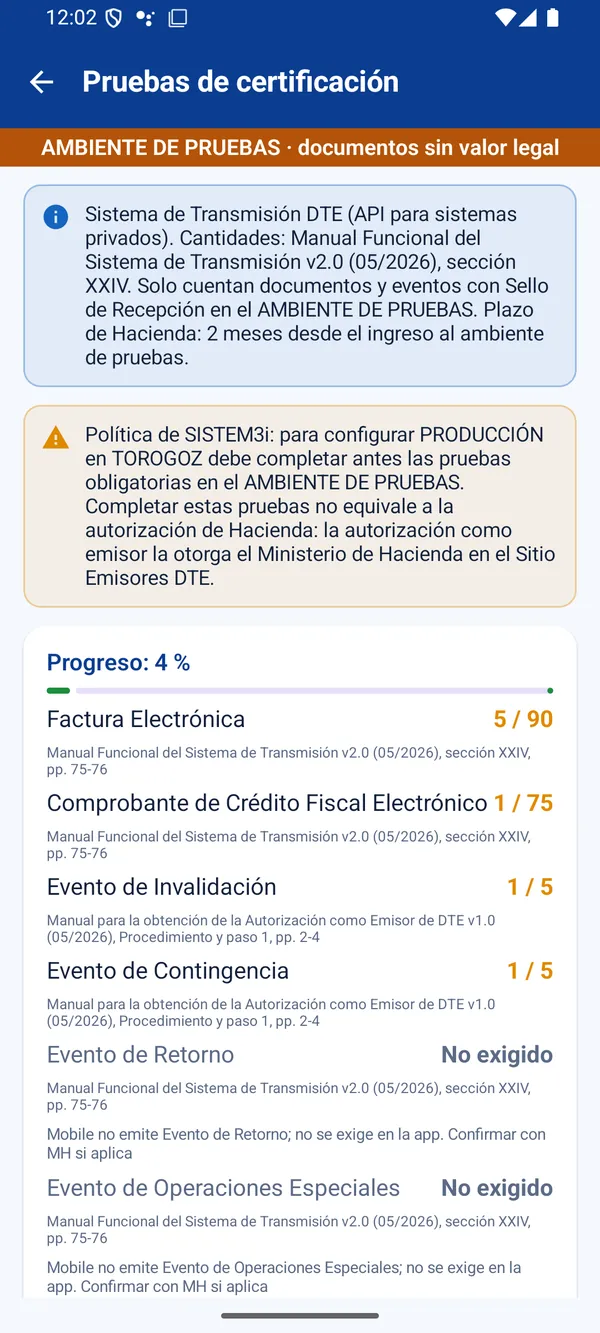
Muestra el progreso por tipo de documento y evento contra el mínimo exigido. Solo cuentan los documentos y eventos con Sello de Recepción en PRUEBAS.
| Prueba | Mínimo |
|---|---|
| Factura Electrónica | 90 |
| Comprobante de Crédito Fiscal | 75 |
| Evento de Invalidación | 5 |
| Evento de Contingencia | 5 |
- Registre la fecha de ingreso al ambiente de pruebas: Hacienda da 2 meses desde esa fecha.
- Use los escenarios sugeridos (contado, servicio, descuento, exenta, no sujeta…) para cubrir casos distintos.
- Si restauró un respaldo, use Reconfirmar documentos con Hacienda para que vuelvan a contar. Los eventos no se pueden reconfirmar.
Pasar a PRODUCCIÓN
- Solicite la autorización como emisor en el Sitio Emisores DTE de Hacienda.
- En Administración › Ambientes de Hacienda, toque Configurar credenciales de PRODUCCIÓN: importe el certificado de producción, escriba la contraseña API de producción y toque Probar conexión.
- Toque Activar PRODUCCIÓN y confirme.
Respaldo y restauración
Sus datos se guardan solo en este teléfono y la app no usa la copia automática de Android. Si pierde o daña el teléfono sin un respaldo, pierde su información.
| El respaldo incluye | No incluye, por seguridad |
|---|---|
| Datos del emisor, documentos (JSON firmados), respuestas y sellos de Hacienda, eventos, clientes, productos, plantillas, numeración y configuración | Clave privada del certificado, contraseñas y tokens de Hacienda, y la licencia |
Crear un respaldo
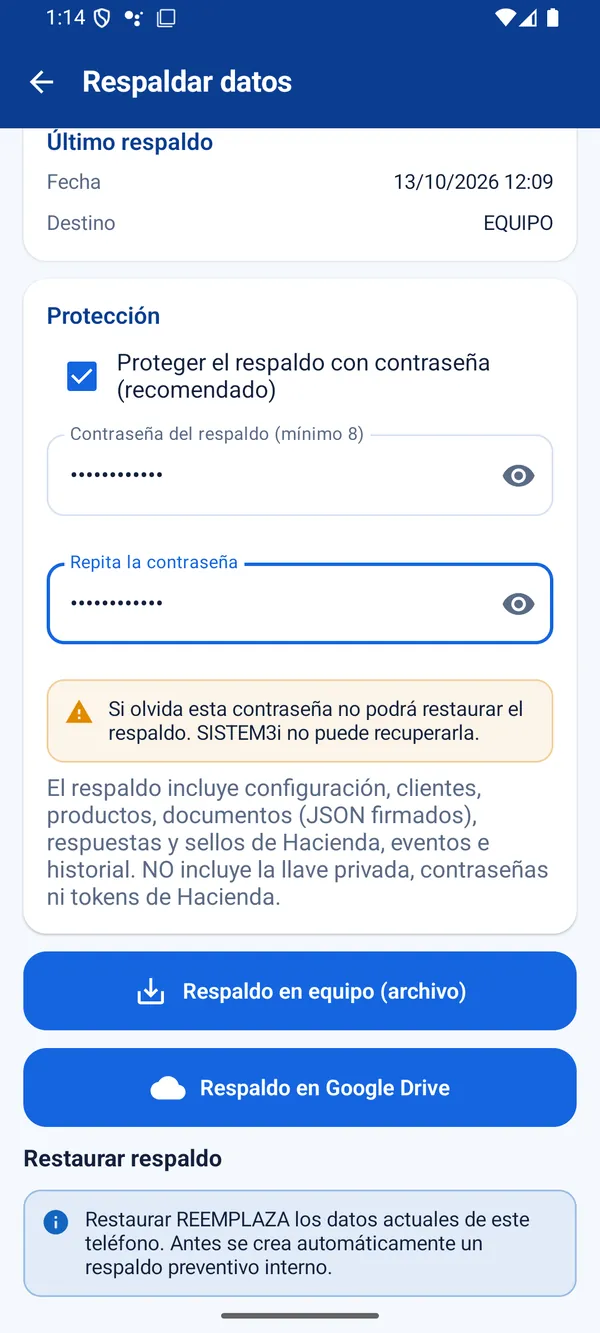
Proteja el respaldo
Marque Proteger el respaldo con contraseña (recomendado), escríbala dos veces (mínimo 8 caracteres). El archivo queda cifrado.
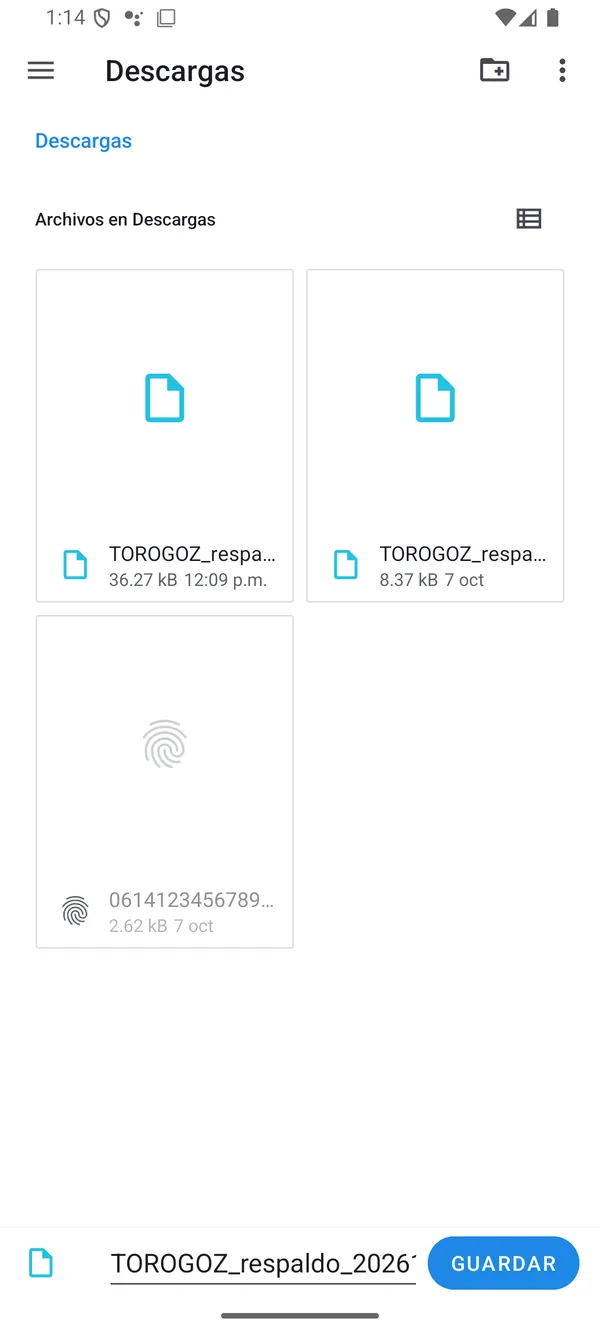
Elija el destino
- Respaldo en equipo (archivo): se abre el selector de Android. Guárdelo en el teléfono, en una memoria o en una carpeta de nube.
- Respaldo en Google Drive: elija su cuenta y autorice. La app solo ve los archivos que ella misma crea.
El archivo se llama TOROGOZ_respaldo_AAAAMMDD_HHMMSS.tfmbak.
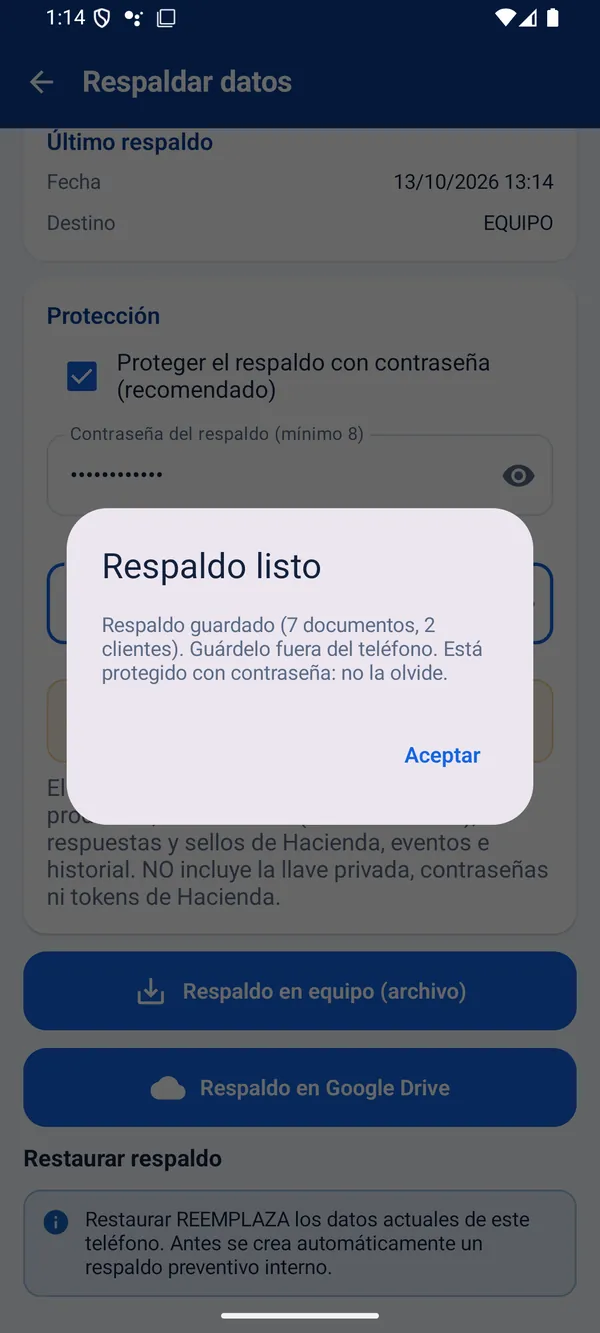
Confirme
Verá cuántos documentos y clientes incluye. La tarjeta Último respaldo muestra la fecha y el destino.
Restaurar
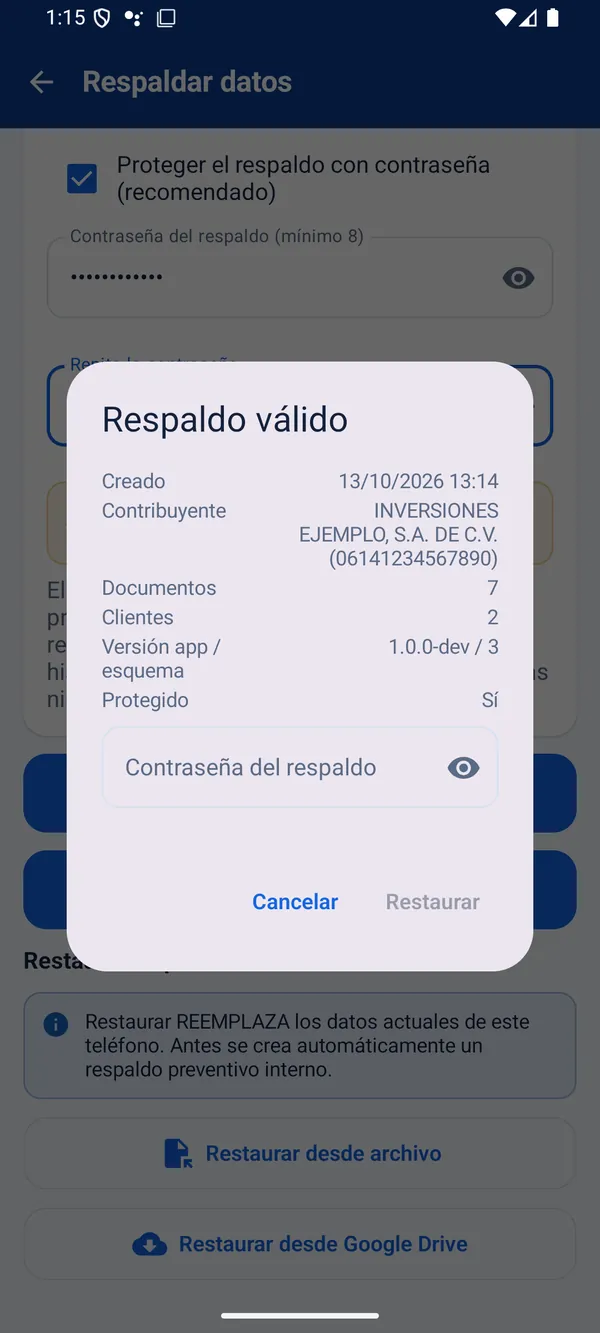
- Toque Restaurar desde archivo o Restaurar desde Google Drive y elija el respaldo.
- La app muestra la fecha, el contribuyente, cuántos documentos y clientes tiene, la versión y si está protegido. Escriba la contraseña.
- Toque Restaurar y confirme. Antes de reemplazar, la app guarda un respaldo preventivo interno de los datos actuales.
La app rechaza respaldos dañados y los creados por una versión más nueva de la app. Restaurar nunca activa ni desactiva PRODUCCIÓN.
Licencia, ayuda y actualizaciones
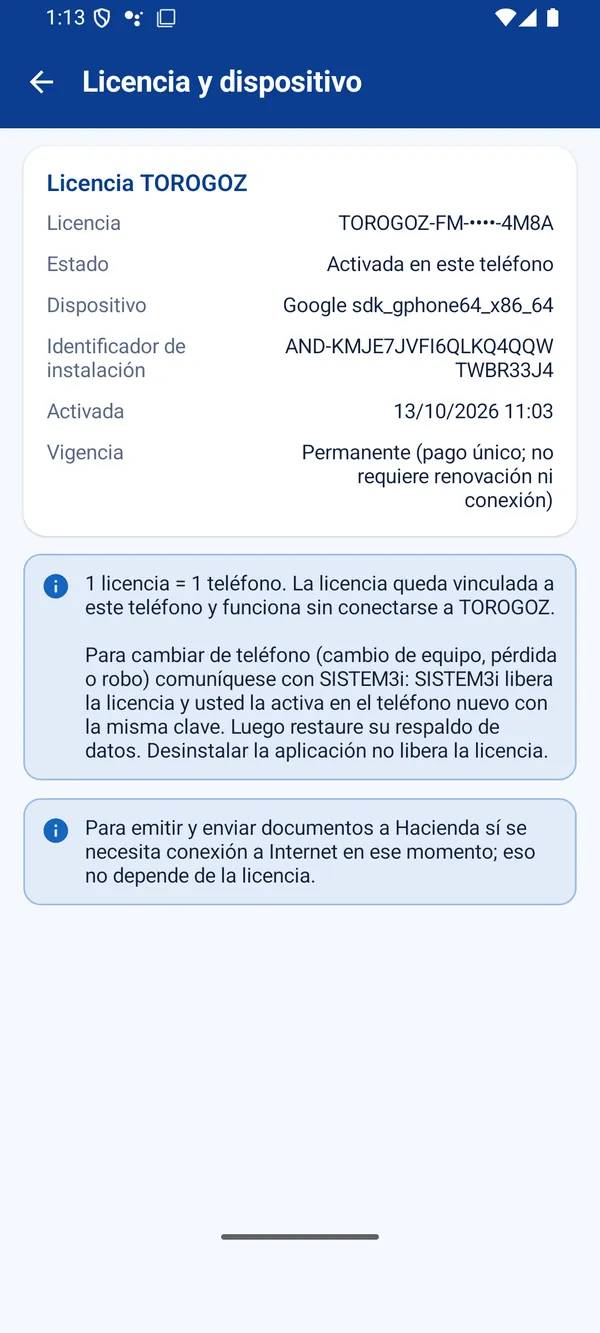
Estado de licencia muestra la licencia (parcialmente oculta), el estado, el dispositivo, el identificador de instalación, la fecha de activación y la vigencia: Permanente (pago único).
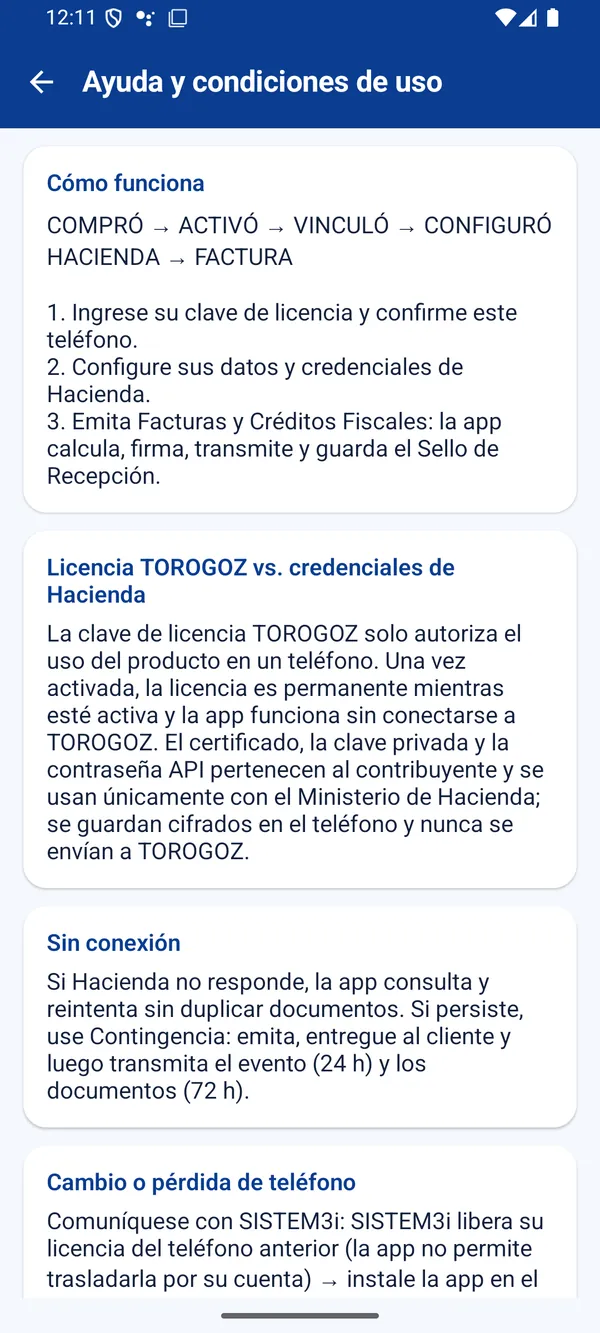
Ayuda y condiciones de uso resume el funcionamiento, la diferencia entre la licencia y las credenciales de Hacienda, qué hacer sin conexión y cómo cambiar de teléfono.
Cambio o pérdida de teléfono
- Pida a SISTEM3i que libere su licencia. La app no permite trasladarla por su cuenta.
- Instale la app en el teléfono nuevo y active la misma clave.
- Restaure su último respaldo.
- Vuelva a importar el certificado y la contraseña API de Hacienda.
- Si hace falta, ajuste el correlativo.
Cuando haya una versión nueva
- Haga un respaldo antes, como precaución.
- Instale la versión nueva encima de la que tiene. No desinstale la anterior.
- Abra la app y toque Validar licencia. Si la versión trae cambios en la base de datos, la app los aplica sola al abrir; sus documentos se conservan.
Limitaciones actuales
Estado al 13/10/2026. SISTEM3i actualizará este capítulo cuando cambie.
| Tema | Estado actual |
|---|---|
| Respaldo en Google Drive | Requiere que SISTEM3i termine el registro de la app en Google Cloud. Mientras tanto, Drive puede mostrar un error. El respaldo en archivo funciona: úselo y copie el archivo fuera del teléfono. |
| Envío por correo | Implementado y probado internamente, pero todavía no con un servidor de correo externo real. Envíe siempre un correo de prueba después de configurarlo. |
| Transmisión a Hacienda | La app se probó contra un Hacienda simulado; las capturas de este manual vienen de esas pruebas. Algunas validaciones solo las puede confirmar el Ministerio de Hacienda real. |
Preguntas frecuentes y glosario
¿Puedo facturar sin Internet?
La licencia funciona sin Internet, pero para transmitir a Hacienda necesita conexión. Si Hacienda no responde, use la contingencia (capítulo 13): envíe el evento dentro de 24 horas y los documentos dentro de 72 horas.
¿Si desinstalo la app se libera la licencia?
No. Solo SISTEM3i puede liberarla.
¿Mis facturas de PRUEBAS tienen validez?
No. Solo los documentos de PRODUCCIÓN con Sello de Recepción tienen valor tributario.
Hacienda rechazó mi documento, ¿qué hago?
Ábralo en el historial, toque Corregir y reenviar y transmítalo dentro de 24 horas (capítulo 10).
El correo no llegó, ¿el documento es válido?
Sí. Si Hacienda lo aceptó, es válido aunque el correo falle. Use Reenviar por correo o Compartir (PDF + archivo JSON).
¿Por qué no puedo tocar «Nueva Factura»?
Falta configuración de Hacienda en el ambiente activo. El inicio le dice qué falta; toque Ir a Administración.
¿Quién me autoriza como emisor?
El Ministerio de Hacienda, en el Sitio Emisores DTE.
Glosario
- DTE
- Documento Tributario Electrónico: la factura o comprobante en formato electrónico firmado.
- FE / CCF
- Factura Electrónica (consumidor final) y Comprobante de Crédito Fiscal Electrónico (contribuyentes).
- Sello de Recepción
- Código que Hacienda asigna al aceptar un documento. Sin sello no hay validez.
- Código de Generación
- Identificador único del documento. Se conserva al corregir un rechazo.
- Número de Control
- Número visible del documento: tipo, establecimiento, punto de venta y correlativo.
- Correlativo
- La parte numérica del número de control. Es por establecimiento y se reinicia cada año.
- Ambiente
- PRUEBAS (00, sin valor legal) o PRODUCCIÓN (01, con valor tributario).
- Certificado (.crt)
- Archivo de firma electrónica del contribuyente, descargado del Sitio Emisores DTE.
- Contraseña API
- Clave del Sistema de Transmisión de Hacienda. El usuario es el NIT.
- Contingencia
- Modo para emitir sin sello cuando no se puede transmitir; se regulariza después.
- Invalidación
- Evento que anula ante Hacienda un documento aceptado.
- Licencia TOROGOZ
- Autoriza el uso de la app en un teléfono. No tiene relación con las credenciales de Hacienda.
¿Le quedó alguna duda?
Pregúntele a TOROGOZ AGENT (abajo a la derecha) o escriba a SISTEM3i por WhatsApp al (503) 7251-7881.